Appearance
Naturezas de operação
A natureza de operação é o modelo da sua nota. Nela você deixa pronto o tipo da operação, a finalidade, o CFOP, a tributação e o meio de pagamento — e, na hora de emitir, basta escolher a natureza para que a nota já venha preenchida com tudo isso.
O normal é ter poucas naturezas, uma por tipo de operação que sua empresa faz (ex.: "Venda de mercadoria", "Devolução de compra", "Remessa para conserto").
Passo a passo
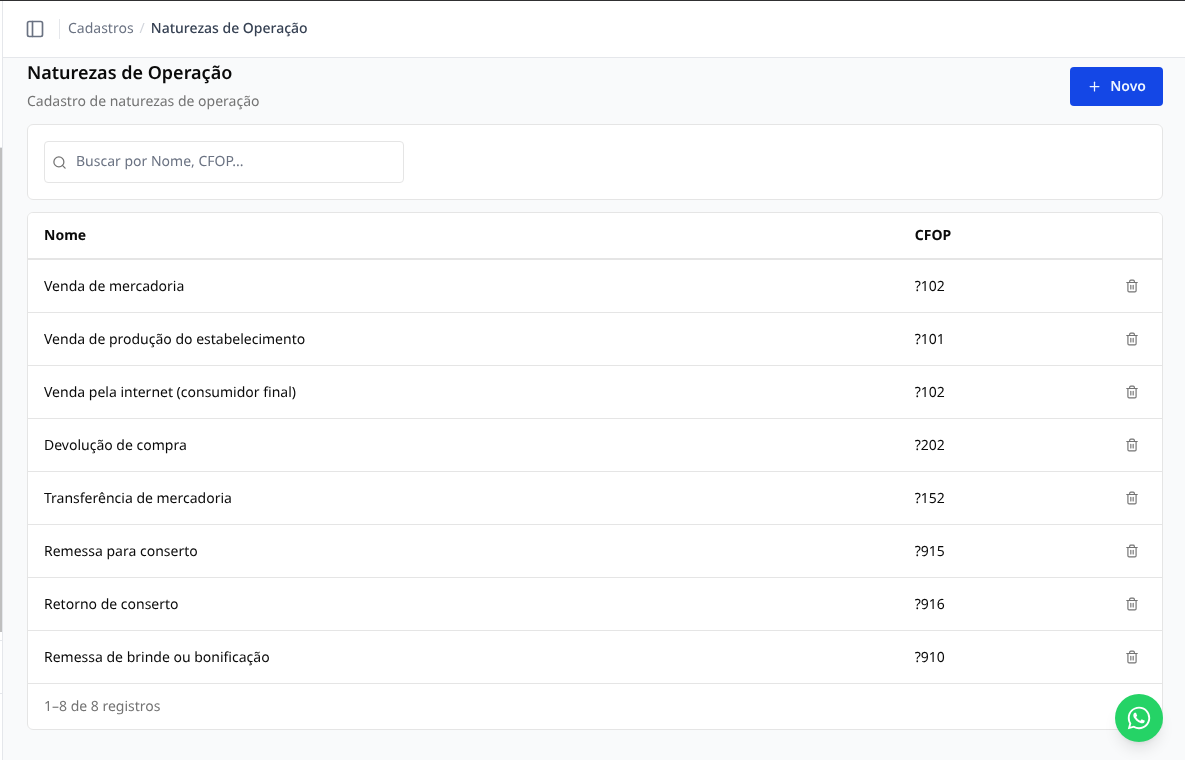
- Acesse Cadastros > Natureza da Operação.
- Clique em Novo — o formulário abre em um painel lateral.
- Preencha os campos (veja abaixo o que significa cada um).
- Clique em Salvar.
Para alterar, clique sobre a linha da natureza na lista. Para excluir, use o ícone de lixeira no fim da linha e confirme em Excluir. A busca no topo procura por Nome e CFOP.
Identificação
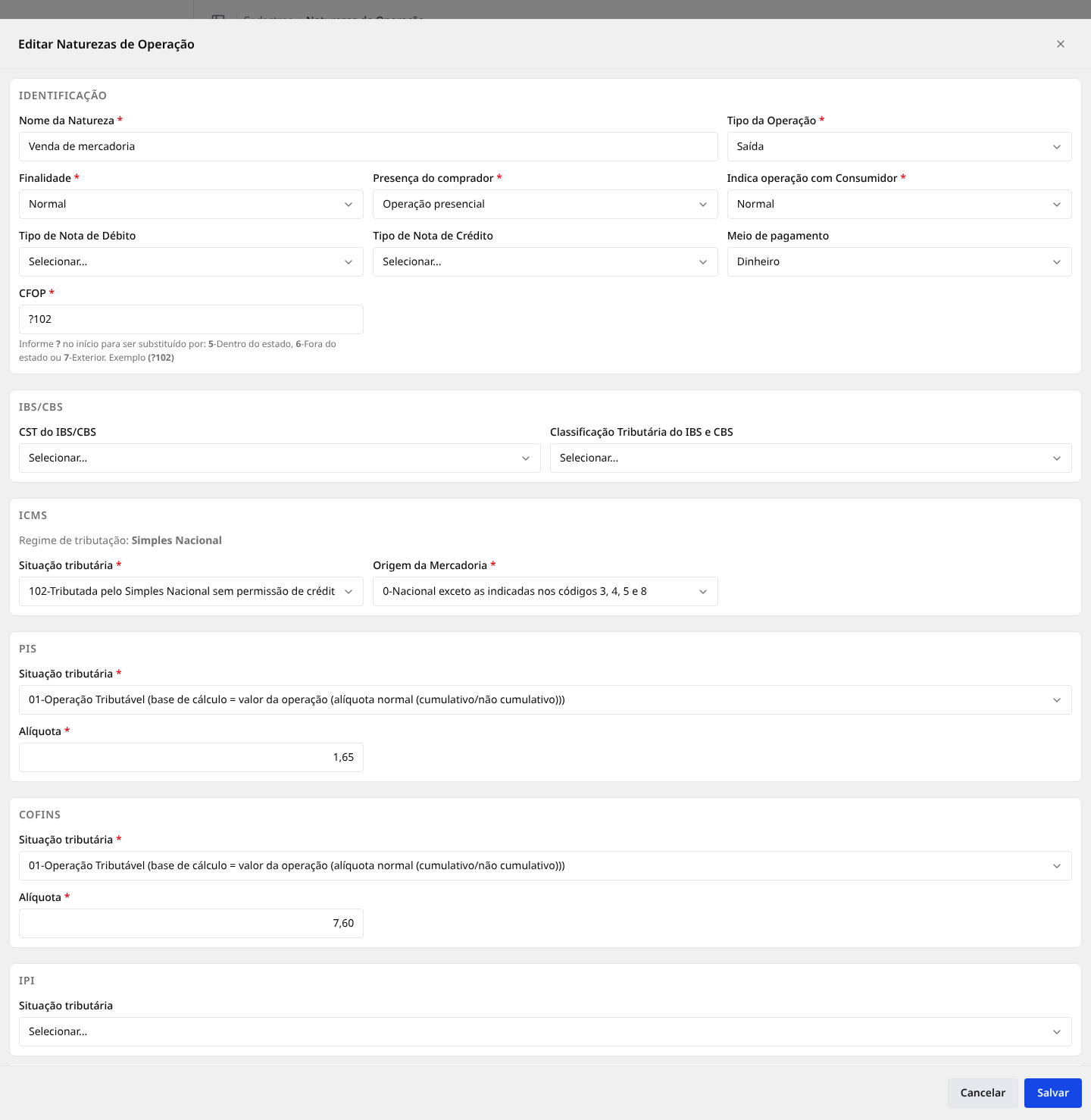
- Nome da Natureza — até 60 caracteres. É o texto que sai impresso na DANFE como "Natureza da Operação" (ex.: "Venda de mercadoria") e também o nome pelo qual você busca a natureza na emissão. Não pode se repetir dentro da mesma empresa.
- Tipo da Operação — Saída (a mercadoria sai da sua empresa, o caso mais comum) ou Entrada (a mercadoria entra, como numa devolução recebida).
- Finalidade — Normal, Complementar, Ajuste, Devolução, Nota de crédito ou Nota de débito. Use Normal na venda do dia a dia.
- Presença do comprador — como a venda aconteceu: Não se aplica, Operação presencial, Operação não presencial pela Internet, Operação não presencial Teleatendimento, NFCe em operação com entrega a domicílio, Operação presencial fora do estabelecimento ou Operação não presencial outros.
- Indica operação com Consumidor — Normal ou Consumidor final. Se o destinatário da nota for não contribuinte, o sistema marca Consumidor final sozinho na hora de emitir, independentemente do que estiver aqui.
- Tipo de Nota de Débito e Tipo de Nota de Crédito — só fazem sentido quando a Finalidade é Nota de débito ou Nota de crédito. Nas demais finalidades, deixe em branco.
- Meio de pagamento — o meio que já vem sugerido no card Fatura / Meio de pagamento da nota (Dinheiro, PIX, Boleto Bancário, Cartão…). Se ficar em branco, a nota assume Boleto Bancário. Na emissão dá para trocar ou dividir entre vários meios.
- CFOP — o código fiscal da operação, com 4 dígitos. O primeiro dígito muda conforme o destino da venda, então você pode informar ? no lugar dele: o sistema substitui por 5 (dentro do estado), 6 (fora do estado) ou 7 (exterior) em cada nota. Exemplo: ?102 vira 5102, 6102 ou 7102. Se preferir, informe o CFOP fixo (ex.: 5102). Na dúvida sobre qual código usar, confirme com seu contador.
Impostos
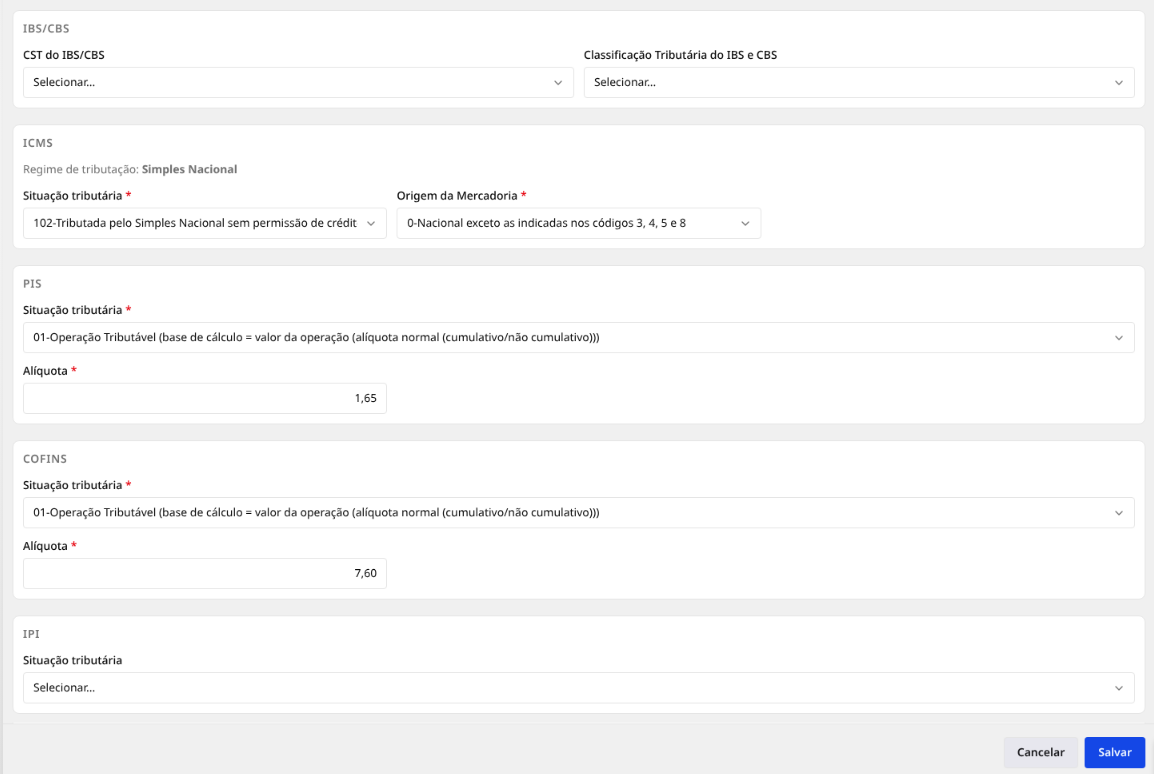
Os blocos IBS/CBS, ICMS, PIS, COFINS e IPI definem a tributação que a natureza aplica aos itens da nota.
- Situação tributária do ICMS (CST/CSOSN) — a lista já vem filtrada pelo Regime de tributação da sua empresa, mostrado logo acima do campo. Conforme o código escolhido, a tela mostra só o que ele exige: Modalidade da BC, Alíquota do ICMS e % de Redução da BC (ou Alíquota aplicável de cálculo do crédito, no Simples Nacional).
- Origem da Mercadoria — se a mercadoria é nacional ou importada.
- CST do IBS/CBS e Classificação Tributária do IBS e CBS — campos da reforma tributária. Preencha apenas se o seu contador orientou; as opções de classificação mudam conforme o CST escolhido.
- PIS, COFINS e IPI — escolha a Situação tributária de cada um. Conforme o código, aparecem o Tipo de cálculo (Alíquota ou Valor por Unidade) e o campo de alíquota ou valor por unidade.
Como a natureza é usada na nota
Na emissão, o campo Natureza da Emissão do card Dados gerais é onde você escolhe a natureza — veja Emitir uma NF-e. Ao escolher, o sistema copia para a nota o nome (que vira a "Natureza da Operação" impressa), o tipo da operação, a finalidade, a presença do comprador, a indicação de consumidor final e o meio de pagamento sugerido.
A tributação entra item a item, no momento em que o produto é adicionado:
- Os dados fiscais da natureza têm prioridade sobre os do cadastro do produto: CST, alíquotas e demais campos de ICMS, PIS, COFINS, IPI e IBS/CBS vêm da natureza quando ela os define; o cadastro do produto é usado como complemento.
- O CFOP funciona ao contrário: vale primeiro o CFOP do cadastro do produto (estadual ou interestadual, conforme o estado do cliente). Só se o produto não tiver CFOP é que entra o da natureza e, na falta dos dois, o sistema assume 5102 (mesmo estado) ou 6102 (outro estado). Veja Cadastro de produtos.
Como isso acontece no momento em que o item é adicionado, escolha a natureza antes de lançar os itens. Se trocar a natureza depois, os itens já lançados continuam com a tributação anterior — remova e adicione de novo os que precisarem ser recalculados.
Natureza padrão
A natureza que já vem selecionada em cada nova nota é a definida em Natureza da operação padrão, em Dados da minha empresa. Se esse campo estiver vazio, o sistema usa a primeira natureza cadastrada e a grava como padrão.
Na emissão pelo WhatsApp a natureza padrão é sempre a usada — não há como escolher outra pela conversa. Veja Emitir notas pelo WhatsApp.
🛠️ Resolução de problemas
- "Registro duplicado. Esse registro já existe no sistema.": já existe outra natureza sua com esse Nome da Natureza. Use um nome diferente ou edite a que já está cadastrada.
- "Campo obrigatório": falta preencher um campo obrigatório — os marcados com asterisco vermelho, entre eles Nome da Natureza, Tipo da Operação, Finalidade, Presença do comprador, Indica operação com Consumidor, CFOP e a Situação tributária do ICMS, do PIS e do COFINS.
- "A empresa não possui nenhuma natureza de operação cadastrada.": aparece na emissão pelo WhatsApp quando não há nenhuma natureza. Cadastre uma nesta tela e mande a mensagem de novo.
- Erro ao excluir ("Internal Server Error"): a natureza está em uso por alguma nota ou está definida como natureza padrão da empresa, e o sistema não permite apagá-la. Troque a natureza padrão em Dados da minha empresa e tente de novo.
- "Nenhum registro encontrado.": nenhuma natureza corresponde ao que você digitou — a busca considera apenas Nome e CFOP. Limpe o campo para ver a lista completa.
- A nota saiu com o CFOP errado: confira antes o CFOP do cadastro do produto, que prevalece sobre o da natureza. Se o produto estiver sem CFOP, ajuste o da natureza — e lembre-se do ? quando o mesmo CFOP servir para dentro e fora do estado.
- "Você tem alterações não salvas. Deseja sair sem salvar?": você fechou o formulário sem salvar. Clique em Continuar editando para voltar e salvar, ou em Descartar para perder o que foi digitado.