Appearance
Vincular seu WhatsApp
Para emitir notas conversando com o assistente do NFeLink, seu número de celular precisa estar vinculado ao seu usuário. O vínculo é feito enviando um código pelo próprio WhatsApp — assim o sistema confirma que o número é mesmo seu.
Passo a passo
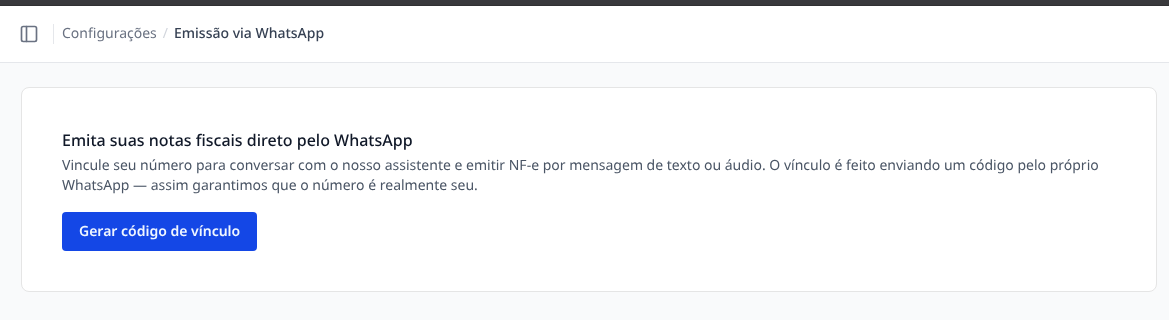
- Acesse Configurações > Emissão via WhatsApp.
- Clique em Gerar código de vínculo.
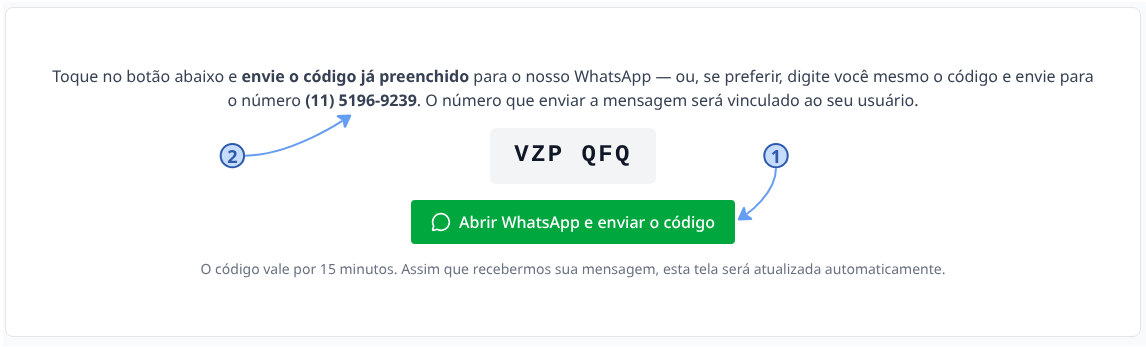
- O sistema mostra um código de 6 caracteres com letras e números, válido por 15 minutos. Ele aparece separado em dois blocos de três (ex.:
ERX 74S) só para facilitar a leitura. - Clique em Abrir WhatsApp e enviar o código 1 — o WhatsApp abre com a mensagem já pronta, basta enviar. Se preferir, digite o código você mesmo e envie para o número mostrado na tela2: pode escrever com ou sem o espaço, em maiúsculas ou minúsculas.
- Envie a mensagem pelo celular cujo número você quer vincular.
A tela se atualiza sozinha assim que a mensagem chega e exibe "WhatsApp vinculado com sucesso!". No WhatsApp, o assistente responde "✅ Pronto, seu nome! Seu WhatsApp foi vinculado com sucesso. A partir de agora você pode emitir suas notas fiscais por aqui — é só me dizer o que precisa."
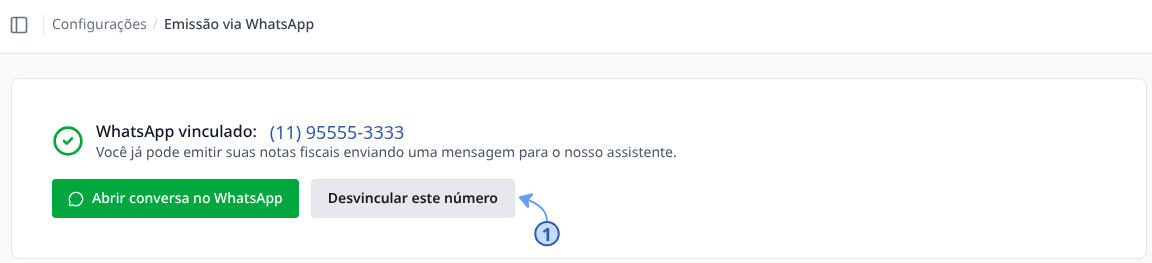
Com o número vinculado, a tela passa a mostrar WhatsApp vinculado com o número, o atalho Abrir conversa no WhatsApp e o botão Desvincular este número 1.
Trocar ou remover o número
- Para trocar de número, gere um código novo e envie a mensagem pelo celular novo — o número anterior sai do seu usuário automaticamente.
- Se o celular novo já estiver vinculado a outro usuário do NFeLink, o vínculo é recusado. Entre na conta que está com aquele número, clique em Desvincular este número e só então faça o vínculo no seu usuário.
- Para desligar a emissão por WhatsApp, clique em Desvincular este número e confirme em Desvincular. Depois disso o assistente deixa de atender aquele número até você vincular de novo.
🛠️ Resolução de problemas
- Enviei o código e o assistente respondeu "Ainda não encontrei seu número na nossa base de clientes": o código não foi reconhecido — normalmente porque já passou dos 15 minutos de validade, porque um caractere foi digitado errado ou porque aquele código já tinha sido usado (cada código funciona uma única vez). Volte à tela, clique em Gerar código de vínculo e envie o novo código.
- Vale sempre o último código gerado: ao clicar em Gerar código de vínculo de novo, o código anterior deixa de funcionar. Se você gerou mais de um, envie o que está na tela.
- Errei o código várias vezes e agora nenhum funciona: por segurança, depois de 5 tentativas erradas o mesmo número fica 15 minutos sem conseguir vincular. Espere esse tempo, gere um código novo e envie de novo.
- A tela não confirmou o vínculo: o código precisa ser enviado como mensagem de texto, só com o código. Áudio, imagem ou o código junto com outras palavras não vinculam.
- "Percebi que sua empresa está inativa no nosso sistema.": o número está vinculado, mas a empresa está inativa no NFeLink e por isso o assistente não emite notas. Entre em contato com o suporte para regularizar.
- "⚠️ Este número já está vinculado a outro usuário do NFeLink.": cada número atende um único usuário. Peça a quem está com o número que faça o Desvincular este número na conta dele — ou entre nela você mesmo, se for sua — e depois gere um código novo.
- Você recebe um e-mail a cada vínculo e desvínculo: se chegar um aviso desses e não foi você, fale com o suporte na hora — quem tem o WhatsApp vinculado consegue emitir notas em nome da sua empresa.
- Usuário inativo: se o seu usuário for desativado no NFeLink, o assistente para de reconhecer o número, mesmo com o vínculo feito.