Appearance
Importar XML de notas
O Upload de documentos recebe um arquivo XML de NF-e e faz uma de duas coisas, conforme o conteúdo do arquivo:
- XML sem protocolo de autorização (a nota ainda não foi transmitida) — o NFeLink assina o arquivo com o certificado digital da sua empresa e envia à SEFAZ, como se fosse uma emissão normal.
- XML já autorizado (arquivo
nfeProc, com o protocolo dentro) — o NFeLink confere o documento e apenas o guarda no sistema, sem enviar nada à SEFAZ. É o caminho para trazer para o NFeLink notas emitidas em outro sistema.
Enviar o arquivo
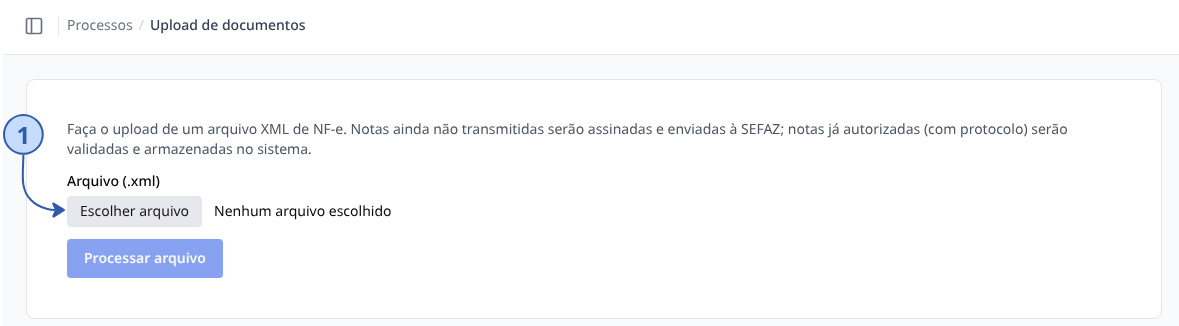
- Acesse Processos > Upload de documentos.
- Clique em Arquivo (.xml) 1 e escolha o arquivo no seu computador.
- Clique em Processar arquivo e aguarde a mensagem "Processando arquivo...".
Regras do arquivo:
- Um arquivo por vez. Não existe envio em lote nem upload de ZIP.
- Extensão
.xmle no máximo 1 MB. - Somente NF-e. Arquivos de MDF-e, CT-e, eventos e inutilização são recusados.
O resultado
O resultado aparece numa faixa no topo da tela, com uma destas mensagens:
- Verde — "Arquivo processado com sucesso! A nota foi autorizada pela SEFAZ." (a nota foi transmitida) ou "Arquivo processado com sucesso! O documento foi armazenado no sistema." (a nota já vinha autorizada).
- Amarelo — "Arquivo processado pelo sistema, porém REJEITADO pela SEFAZ. Motivo da rejeição: código - motivo". O arquivo chegou à SEFAZ, que o recusou; corrija o XML na origem e envie de novo.
- Vermelho — o arquivo não passou nas conferências do NFeLink ou não chegou a ser processado. A própria faixa diz o motivo — as mensagens possíveis estão em Resolução de problemas, no fim desta página.
Onde a nota aparece depois
O documento importado entra na lista de Notas Fiscais junto com as demais:
- Se o CNPJ da sua empresa é o emitente do XML, a nota vai para a aba Notas Emitidas.
- Se sua empresa é o destinatário, a nota vai para a aba Notas Recebidas.
No detalhamento, o campo de origem mostra Upload Manual. A partir daí valem as ações normais — baixar XML e DANFE, reenviar por e-mail, duplicar: veja Consultar notas e baixar XML e DANFE.
Notas transmitidas pelo upload avisam o cliente
Quando o upload resulta em autorização da SEFAZ, o NFeLink dispara o e-mail automático com o XML e a DANFE para o destinatário, igual a uma nota emitida pela tela de digitação.
Não é o caminho para notas de fornecedores
Para trazer as notas que terceiros emitiram contra o seu CNPJ, use a busca na SEFAZ, que baixa tudo automaticamente — veja Notas emitidas contra sua empresa. O upload só faz sentido para XMLs que você já tem em mãos.
🛠️ Resolução de problemas
- "Informe o arquivo para ser processado!": nenhum arquivo foi escolhido, ou o arquivo escolhido está vazio. Selecione o XML antes de clicar em Processar arquivo.
- "A extensão do arquivo está inválida, o arquivo precisa ser XML": o sistema só aceita
.xml. Se você tem um ZIP, descompacte-o e envie os XMLs um a um. - "O arquivo excede o tamanho máximo permitido de 1 MB": o limite é por arquivo. Um XML de NF-e normal fica muito abaixo disso — confira se você não selecionou um arquivo errado (um ZIP ou um lote de notas, por exemplo).
- "Não foi possível ler o arquivo enviado, tente novamente": falha ao ler o conteúdo do arquivo. Tente de novo e, se persistir, confirme que o arquivo abre normalmente no seu computador.
- "O arquivo recebido para processamento não é um documento fiscal": o conteúdo não foi reconhecido como NF-e. Costuma acontecer com XML de outro tipo de documento ou com arquivo truncado/corrompido.
- "O NFeLink não processa arquivos de MDF-e, envie apenas arquivos de NF-e" / "O NFeLink não processa arquivos de CT-e, envie apenas arquivos de NF-e": esses documentos não são aceitos no upload.
- "O upload de eventos não é suportado, utilize as ações disponíveis no painel de notas": cancelamentos e cartas de correção são feitos pelas ações da própria nota na lista de Notas Fiscais.
- "O upload de inutilização não é suportado, utilize o processo 'Emitir inutilização'": use Processos > Emitir inutilização.
- "Arquivo XML inválido: ..." / "Arquivo XML inválido: infNFe não encontrado" / "Arquivo XML inválido: chave de acesso não encontrada": o XML não pôde ser interpretado ou não tem a estrutura de uma NF-e. Gere o arquivo novamente no sistema de origem.
- "O documento não pertence à empresa logada: o CNPJ do emitente da nota é diferente do CNPJ da empresa": para transmitir, o emitente do XML precisa ser exatamente o CNPJ da empresa aberta. Se você tem acesso a mais de uma empresa, troque a empresa no topo do menu lateral.
- "O documento não pertence à empresa logada: o CNPJ da empresa não é o emitente nem o destinatário da nota": notas já autorizadas só podem ser armazenadas se o seu CNPJ for o emitente ou o destinatário delas.
- "O ambiente do documento (Produção/Homologação) é diferente do ambiente configurado para a empresa (Produção/Homologação)": o XML foi gerado num ambiente e sua empresa está configurada no outro. Ajuste em Dados da minha empresa ou gere o arquivo no ambiente certo.
- "Documentos emitidos em ambiente de homologação não são armazenados": notas de homologação não têm valor fiscal e não ficam guardadas no sistema.
- "Este documento já foi processado e está armazenado no sistema": já existe uma nota aprovada com essa mesma chave de acesso. Procure-a em Notas Fiscais pela chave.
- "Versão do documento inválida, o sistema processa apenas NFe nas versões 4.00": o arquivo está numa versão antiga do layout da NF-e. Só a versão 4.00 é aceita.
- "Assinatura do arquivo inválida para armazenamento: ...": a assinatura digital do XML não confere — sinal de que o arquivo foi editado depois de autorizado. Use o XML original, exatamente como veio do sistema emissor.
- "O documento não está aprovado pela SEFAZ e não pode ser armazenado (cStat=código)": o protocolo dentro do arquivo não é de autorização. Só notas autorizadas são armazenadas.
- "O protocolo de autorização não confere com a NFe do documento (DigestValue divergente)": o protocolo do arquivo pertence a outra nota, ou o XML da nota foi alterado depois da autorização. Baixe o arquivo novamente na origem.
- "O arquivo não pode ser processado pelo sistema. Motivo: ...": a transmissão não chegou a ser concluída (problema de certificado, de assinatura ou de comunicação com a SEFAZ). O motivo vem no fim da mensagem; se citar certificado, veja Certificado digital.
- Apareceu uma linha com status "Falha" na lista de notas: toda tentativa de upload recusada fica registrada no histórico. Ela não gerou nota nenhuma — corrija o arquivo e envie de novo.