Appearance
Dados da minha empresa
São os dados que saem como emitente em todas as suas notas fiscais. Confira esta tela antes de emitir a primeira nota — a SEFAZ rejeita a nota se algo aqui estiver errado.
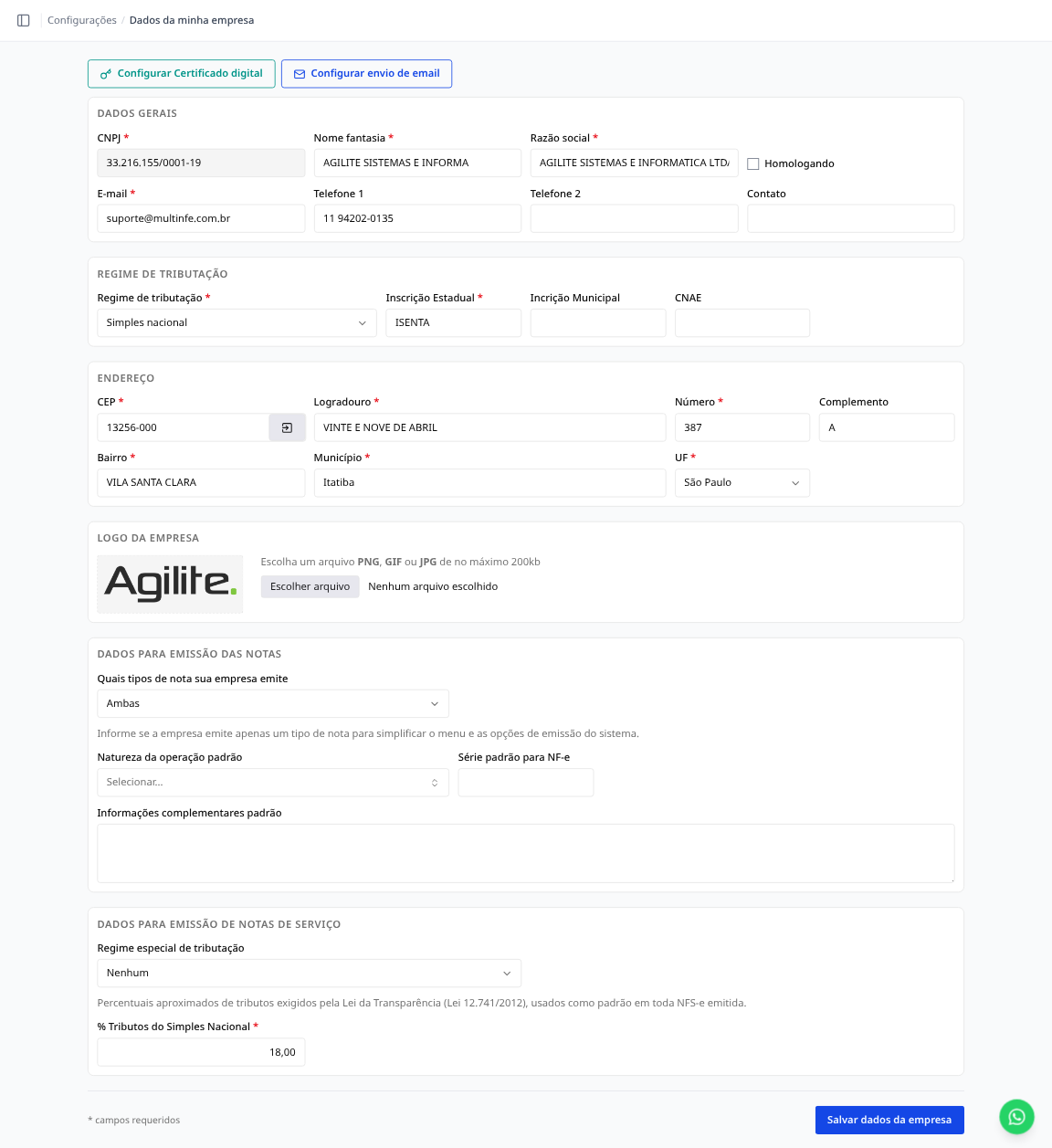
- Acesse Configurações > Dados da minha empresa.
- Confira e complete os campos das seções abaixo.
- Clique em Salvar dados da empresa.
Pronto — aparece a mensagem "Dados da empresa salvos com sucesso!".
O que preencher
Dados gerais
- CNPJ — vem do seu cadastro e não pode ser alterado por aqui. Se estiver errado, fale com o suporte.
- Razão social — o nome oficial da empresa, igual ao do cartão CNPJ.
- Nome fantasia — o nome comercial, pelo qual seus clientes conhecem a empresa.
- Homologando — marcado, suas notas são apenas de teste: não têm valor fiscal, saem com o destinatário "NF-E EMITIDA EM AMBIENTE DE HOMOLOGACAO - SEM VALOR FISCAL" e os e-mails não são enviados aos seus clientes. Desmarque quando quiser emitir notas de verdade.
- E-mail — e-mail principal da empresa, usado nas comunicações do sistema.
- Orientação da DANFE — como o PDF da nota é impresso: Retrato (em pé) ou Paisagem (deitado).
- Telefone 1, Telefone 2 e Contato — opcionais, aparecem nos dados do emitente.
Regime de tributação
- Regime de tributação — é o CRT da sua empresa e define como os impostos são calculados na nota. As opções são Simples nacional, Simples Nacional excesso de sublimite de receita bruta, Regime normal e Microempreendedor Individual MEI. Na dúvida, confirme com seu contador.
- Inscrição Estadual — obrigatória: informe o número de inscrição da empresa na Secretaria da Fazenda do seu estado.
- Incrição Municipal e CNAE — opcionais, mas ligados: se preencher um, o outro passa a ser obrigatório.
- CAEPF — aparece só quando o prestador é pessoa física (CPF no lugar do CNPJ): é o número do Cadastro de Atividade Econômica da Pessoa Física.
Endereço
- Digite o CEP e clique no botão ao lado 1: logradouro, bairro, município e UF são preenchidos automaticamente.
- Complete o Número e, se precisar, o Complemento.
Logo da empresa
- Escolha um arquivo PNG, GIF ou JPG de no máximo 200kb e clique em Enviar Logo.
- O logo aparece na DANFE e nos e-mails que o sistema envia aos seus clientes.
Dados para emissão das notas
- Natureza da operação padrão, Série padrão e Informações complementares padrão — o sistema sugere esses valores toda vez que você começa uma nota nova, para você não redigitar. Veja Naturezas de operação.
Dados para emissão de notas de serviço
- Regime especial de tributação — sai em todas as suas notas de serviço. Deixe em Nenhum se a sua empresa não se enquadra em nenhum caso. As opções são Ato cooperado (cooperativa), Estimativa, Microempresa municipal, Notário ou registrador, Profissional autônomo, Sociedade de profissionais e Outros. Sociedades de profissionais (advogados, médicos, contadores, engenheiros) e cartórios costumam ter tributação diferente do ISSQN — na dúvida, confirme com seu contador.
- Código de Tributação Nacional padrão — busque pela descrição do serviço na tabela oficial. Preenchendo aqui, toda NFS-e nova já começa com esse código — quem presta sempre o mesmo tipo de serviço emite sem precisar do cadastro de serviços. Ao selecionar um serviço cadastrado na emissão, vale o código do serviço.
Toda NFS-e precisa informar quanto de imposto está embutido no preço do serviço (Lei da Transparência, Lei 12.741/2012). O que você preenche aqui vira o padrão de todas as notas de serviço, e pode ser ajustado nota a nota na tela de emissão. Os percentuais vêm de tabela do IBPT ou do seu contador.
- % Tributos do Simples Nacional — aparece para quem é Simples nacional ou Simples Nacional excesso de sublimite: é a alíquota efetiva do Simples no período. Obrigatório.
- % Tributos federais, % Tributos estaduais e % Tributos municipais — aparecem para os demais regimes. No Regime normal são obrigatórios (a Sefin Nacional não aceita nota sem eles). No MEI são opcionais: deixando em branco, a nota sai informando que os tributos não foram declarados.
Atalhos no topo da tela
- Configurar Certificado digital — abre a tela do certificado A1. Veja Configurar o certificado digital A1.
- Configurar envio de email — permite enviar as notas pelo e-mail da sua empresa. Veja Configurar o envio de e-mail.
🛠️ Resolução de problemas
- "Complete os dados abaixo antes de emitir notas fiscais. Faltam: ...": faltam dados obrigatórios para emitir. Preencha os campos citados no aviso e salve — só depois o sistema libera a emissão.
- "Campo obrigatório": o campo em destaque precisa ser preenchido antes de salvar. Os obrigatórios são os marcados com o asterisco vermelho.
- "Informe a razão social da empresa." / "Informe o nome fantasia da empresa.": esses dois campos não podem ficar em branco.
- "O município 'X' na UF 'Y' não foi encontrado.": o nome do município não confere com a lista oficial do IBGE ou está na UF errada. Corrija o CEP e use o botão de busca para preencher município e UF automaticamente.
- "CEP não localizado": o CEP digitado não foi encontrado na consulta. Confira os 8 dígitos ou preencha o endereço manualmente.
- "O arquivo deve ter no máximo 200kb.": reduza o tamanho da imagem do logo e envie novamente.
- "Selecione um arquivo de imagem.": você clicou em Enviar Logo sem escolher o arquivo.