Appearance
Configurar o certificado digital A1
O certificado digital é a "assinatura eletrônica" da sua empresa: sem ele a SEFAZ não aceita suas notas. O NFeLink trabalha com o certificado A1, que é um arquivo (extensão .pfx ou .p12) protegido por uma senha, adquirido em uma Autoridade Certificadora (Certisign, Serasa, Soluti, Valid, entre outras) e válido normalmente por 1 ano.
Certificados A3 (cartão ou token físico) não funcionam no NFeLink — como o sistema emite as notas no servidor, é necessário o A1.
A importação é feita uma única vez: o NFeLink guarda o certificado e passa a usá-lo automaticamente para assinar e transmitir suas notas.
Passo a passo
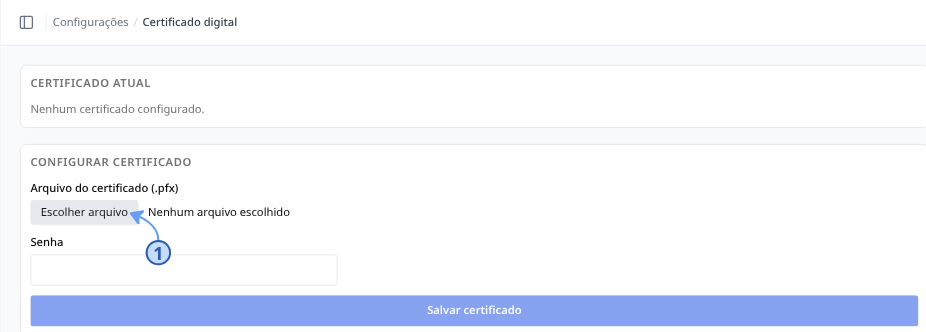
- Acesse Configurações > Certificado digital.
- No campo Arquivo do certificado (.pfx) clique em Escolher arquivo 1, selecione o arquivo do certificado no seu computador.
- Digite a Senha do certificado (a mesma definida na compra, junto à Autoridade Certificadora).
- Clique em Salvar certificado.
Aparece a mensagem "Certificado atualizado com sucesso!" e o bloco Certificado atual passa a mostrar o Tipo (A1) e a data de Vencimento.
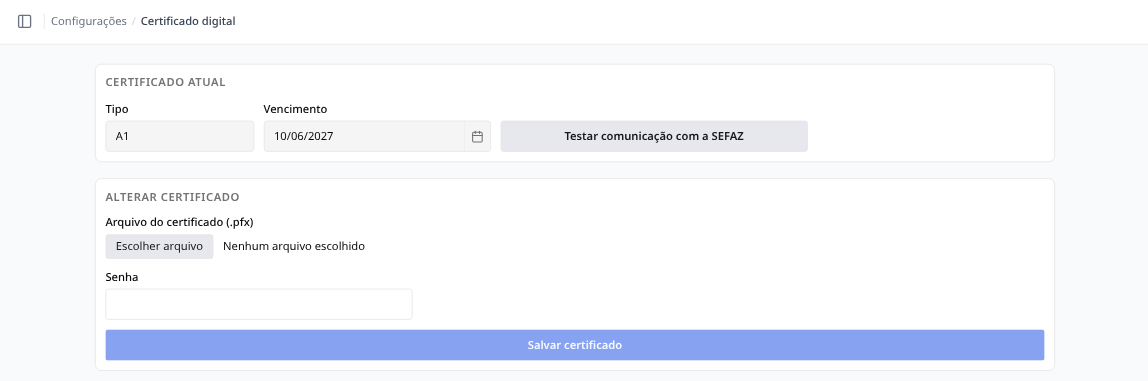
- Clique em Testar comunicação com a SEFAZ 1 para confirmar que está tudo certo — a resposta esperada é "Comunicação com a SEFAZ realizada com sucesso!".
Quando o certificado vencer, repita o mesmo procedimento com o arquivo novo — não é preciso apagar o anterior.
🛠️ Resolução de problemas
- "Não foi possível ler o certificado. Verifique se o arquivo e a senha estão corretos.": a senha está errada ou o arquivo não é um certificado A1 válido. Confira a senha (atenção ao Caps Lock) e confirme que o arquivo é o
.pfx/.p12enviado pela Autoridade Certificadora. - "O certificado informado está vencido.": o NFeLink não aceita certificado fora da validade. Solicite a renovação na sua Autoridade Certificadora e importe o arquivo novo.
- "O CNPJ do certificado informado não pertence a esta empresa.": o certificado é de outro CNPJ. O sistema compara a raiz do CNPJ (os 8 primeiros dígitos) do certificado com a do cadastro da empresa — confira se não anexou o certificado de outra empresa e se o CNPJ em Configurações > Dados da minha empresa está correto.
- "Selecione o arquivo do certificado." / "Informe a senha do certificado.": os dois campos são obrigatórios para salvar.
- "Sua empresa ainda não possui um certificado digital configurado no sistema. Antes de testar a comunicação com a SEFAZ você precisa configurar seu certificado.": faça primeiro a importação descrita acima.
- "Não foi possível estabelecer comunicação com a SEFAZ. Motivo: …": normalmente é instabilidade do servidor da SEFAZ do seu estado. Aguarde alguns minutos e teste novamente; se persistir, acione o suporte.
- "Seu certificado digital venceu em dd/mm/aaaa. Renove-o para evitar rejeições na SEFAZ.": aviso exibido na hora de emitir. As notas serão rejeitadas até você importar o certificado renovado.
- "Configure o certificado digital da empresa antes de emitir notas fiscais.": nenhum certificado foi importado ainda — a própria janela já permite fazer a importação sem sair da emissão.