Appearance
Emitir uma NF-e
Esta página cobre a digitação completa de uma NF-e: da abertura da tela até a nota autorizada pela SEFAZ.
Antes da primeira nota é preciso ter dados da empresa, certificado digital, produtos e clientes prontos — veja Primeiros passos, que também explica o aviso de pendências e o modo de homologação.
Abrindo a tela
- Acesse Processos > Emitir NFe (ou clique em Emitir Nota no Painel Principal).
- Se você já tiver notas começadas e não transmitidas, aparece a janela Notas em digitação com o aviso "Você possui notas em digitação que ainda não foram transmitidas.". Clique na linha da nota para continuá-la ou em Emitir uma nova nota para começar do zero.
A tela é dividida em cinco seções, preenchidos de cima para baixo: Dados gerais, Destinatário, Itens, Fatura / Meio de pagamento e Frete / Transporte. No fim da página fica a seção Transmitir Nota Fiscal.
Dados gerais
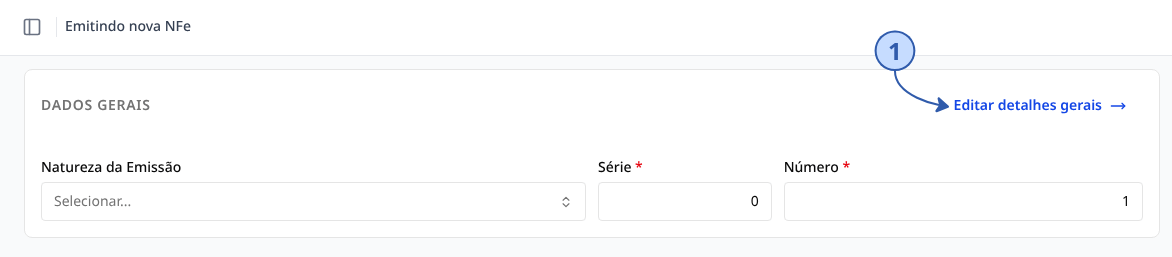
- Escolha a Natureza da Emissão — ela traz prontos o CFOP, a tributação e o meio de pagamento configurados em Cadastros > Natureza da Operação. Veja Naturezas de operação.
- Confira a Série e o Número: o sistema já sugere o próximo número livre da série.
- Se precisar de mais detalhes, clique em Editar detalhes gerais 1. A janela reúne:
- Dados da nota — Natureza da Operação, Data de emissão, Tipo de Emissão, Tipo da Operação (Saída ou Entrada), Finalidade (Normal, Complementar, Ajuste, Devolução, Nota de crédito, Nota de débito), Presença do comprador, Data e Hora da saída e Indica operação com Consumidor.
- Dados da sua empresa — CNPJ e Razão Social são somente leitura; aqui você informa IE Substituto Tributário, Inscrição Municipal e Cnae quando a operação exigir.
- Dados do Intermediador da Transação — CNPJ e Nome, quando a venda foi feita em site ou plataforma de terceiros.
- Dados para compra governamental — usado apenas em vendas para órgãos públicos.
- Documentos referenciados — abas Notas referenciadas e Notas de antecipação de pagamento, para vincular chaves de outras notas (necessário, por exemplo, em notas de devolução).
Enquanto faltar algo obrigatório, a seção mostra: "Alguns valores obrigatórios não estão preenchidos. Clique em "Editar detalhes gerais" para corrigir.".
Destinatário
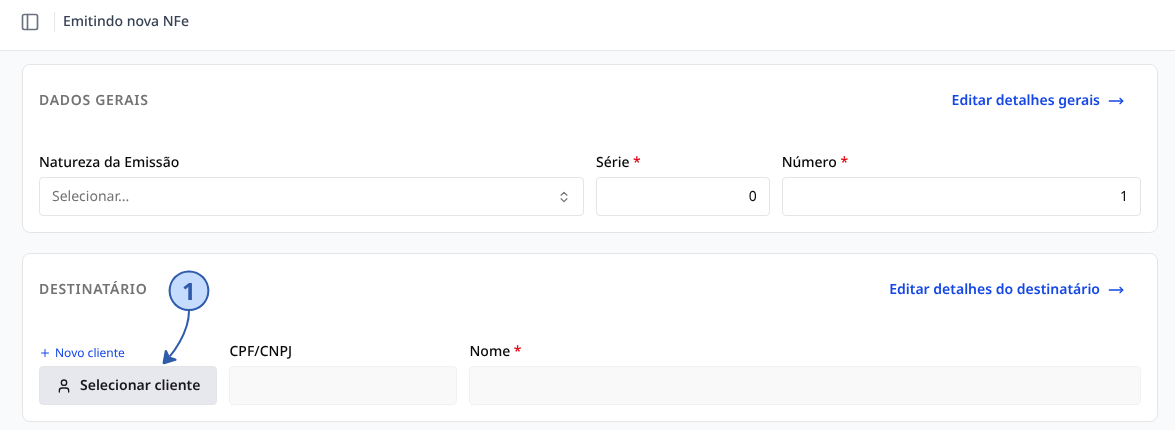
- Clique em Selecionar cliente 1 e busque pelo nome ou pelo CPF/CNPJ. Os dados do cadastro são copiados para a nota.
- Se o cliente ainda não existir, clique em Novo cliente, preencha e clique em Salvar Cliente — ele já entra na nota. Veja Clientes.
- Para ajustar endereço, inscrição estadual ou e-mail apenas nesta nota, clique em Editar detalhes do destinatário (a alteração vale para a nota e não muda o cadastro).
Quando o destinatário é Não contribuinte, o sistema marca a nota como Consumidor final automaticamente.
Itens
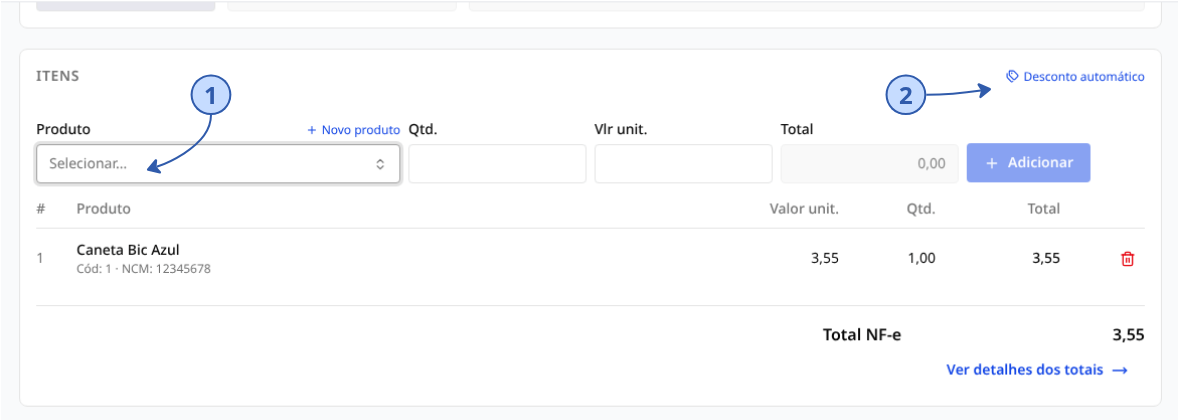
- Use a barra de digitação rápida 1: busque o Produto por descrição, código ou NCM, informe Qtd. e Vlr unit. (já preenchido com o valor do cadastro) e clique em Adicionar.
- Produto novo? Clique em Novo produto, salve e ele já fica selecionado na barra. Veja Produtos.
- Repita para cada item. A lista mostra descrição, código, NCM, valor unitário, quantidade e total.
- Clique na linha do item para abrir Detalhes do Item, com as abas Dados do produto, ICMS, PIS/COFINS, CBS/IBS, Imposto Seletivo, IPI, Imp. Importação, Combustível e ICMS UF Destino. As abas com asterisco têm campos obrigatórios; as que ficarem com pendência aparecem em vermelho. Ajuste o que precisar e clique em Salvar item.
- Para dar desconto em tudo de uma vez, clique em Desconto automático 2: escolha o modo (valor fixo por item, percentual sobre cada item ou ratear um valor total) e se ele será gravado no campo de desconto ou abatido do valor unitário.
- Ver detalhes dos totais abre a janela Totais da NF-e, com todos os totais calculados pelo sistema. Só marque Editar totais da nota manualmente se souber exatamente o que está fazendo — a partir daí os totais deixam de ser recalculados a partir dos itens.
Um item com problema fiscal ganha um triângulo de alerta na lista e a seção avisa "Existem itens com pendências fiscais. Revise os itens marcados." — passe o mouse sobre o triângulo para ver o motivo.
Fatura / Meio de pagamento
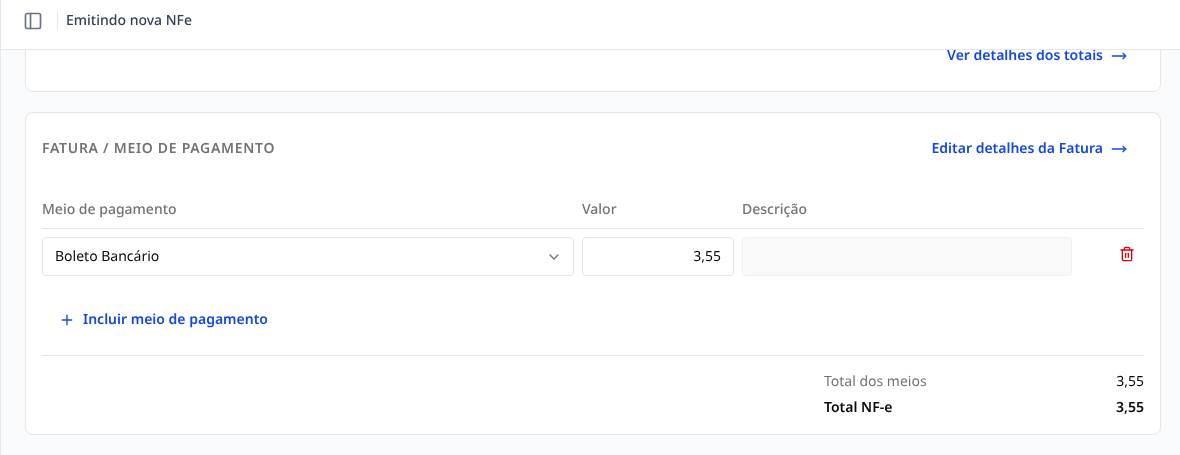
O sistema já cria uma linha com o meio de pagamento da natureza escolhida (ou Boleto Bancário, se a natureza não definir nenhum) no valor total da nota.
- Ajuste o Meio de pagamento e o Valor da linha, ou clique em Incluir meio de pagamento para dividir o pagamento entre vários meios.
- Ao escolher Outros, preencha a Descrição.
- A soma dos meios precisa bater com o Total NF-e — os dois valores ficam à direita, logo abaixo da tabela.
- Editar detalhes da Fatura abre a janela com a fatura e as duplicatas. Responda Sim em Deseja informar os dados da Fatura?, preencha o número da fatura, o valor original e o desconto, e lance as duplicatas. O botão Parcelamento automático gera as parcelas: informe o 1º vencimento e a Qtd. de parcelas (até 24) e clique em Gerar parcelas.
Notas com finalidade Devolução não exibem esta seção — não é preciso informar pagamento.
Frete / Transporte
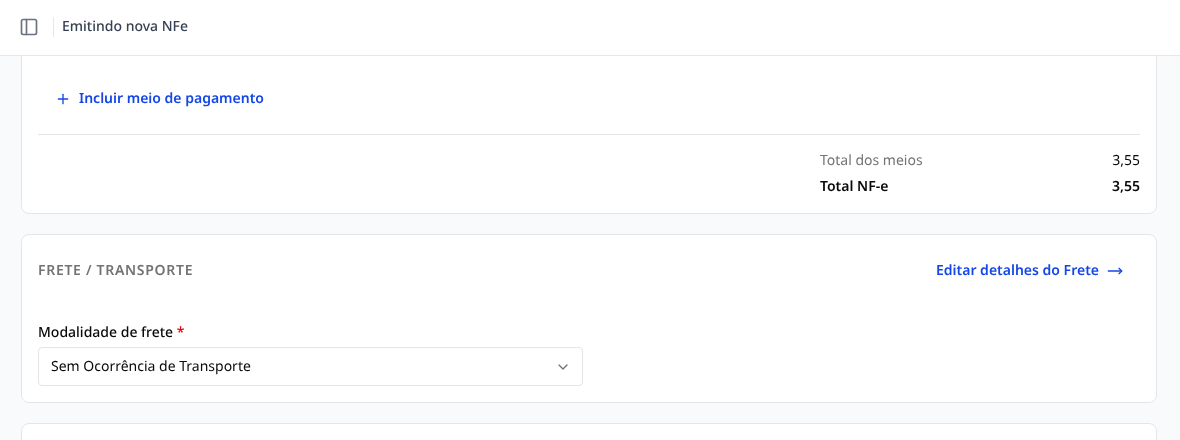
- Escolha a Modalidade de frete. Quando não há transporte envolvido, deixe Sem Ocorrência de Transporte e siga em frente.
- Nas demais modalidades, clique em Editar detalhes do Frete e informe o que a operação exigir: Selecionar transportadora (do cadastro — veja Transportadoras), dados do Veículo (placa, UF e RNTC), Retenção de ICMS, Reboques (no máximo 5) e Volumes (quantidade, espécie, marca, peso bruto e peso líquido).
- Em vendas para o exterior aparece também a seção Exportação (UF e local de embarque).
Transmitir a nota
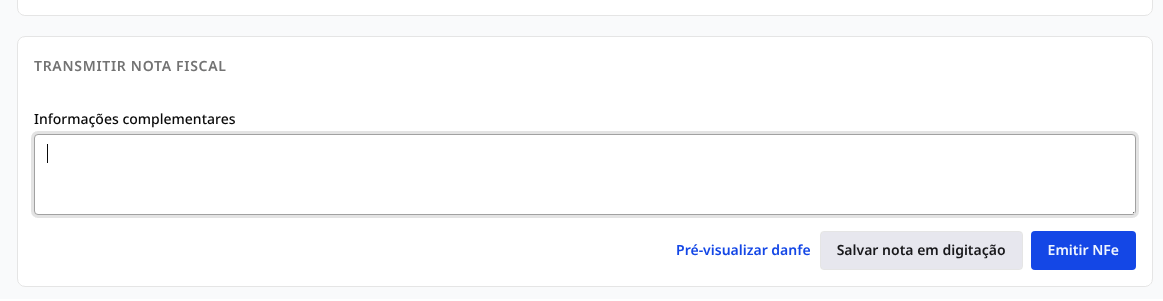
- Revise as Informações complementares — vêm preenchidas com o texto padrão definido em Dados da minha empresa e são impressas na DANFE.
- Pré-visualizar danfe abre, em nova aba, o PDF da nota como ela vai ficar. É só conferência: nada é transmitido.
- Salvar nota em digitação guarda tudo para continuar depois; aparece "Nota em digitação salva com sucesso!". A nota volta a aparecer na janela Notas em digitação quando você abrir a tela de novo.
- Emitir NFe transmite a nota. Confirme em "Confirma a emissão desta nota fiscal?" clicando em Emitir.
Se alguma seção estiver incompleta, a emissão para com o aviso "Existem campos obrigatórios não preenchidos ou inválidos. Verifique os avisos destacados nos cards da tela." e a tela rola até o primeiro card com problema.
Depois de transmitir
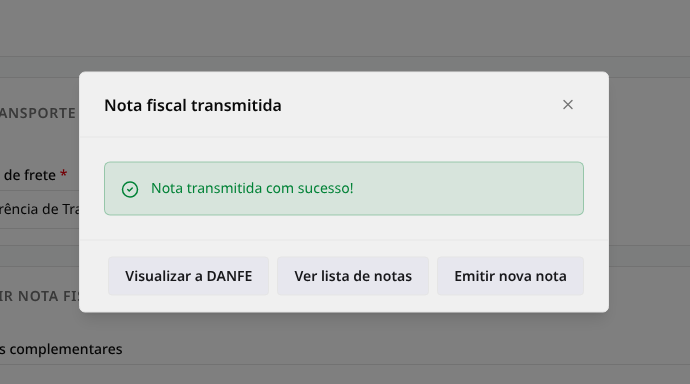
Nota autorizada — aparece a janela Nota fiscal transmitida com "Nota transmitida com sucesso!" e três botões: Visualizar a DANFE (abre o PDF), Ver lista de notas e Emitir nova nota. O sistema envia automaticamente um e-mail ao destinatário com a DANFE em PDF e o XML anexados — desde que o cliente tenha e-mail cadastrado e sua empresa não esteja em homologação. O XML e a DANFE ficam sempre disponíveis em Notas Fiscais; veja Consultar notas emitidas.
Nota rejeitada — aparece a janela Nota fiscal rejeitada com "Sua nota foi rejeitada." e o motivo devolvido pela SEFAZ (código e descrição). A nota continua como nota em digitação: corrija o que a mensagem apontou e clique em Emitir NFe de novo. Ao reabri-la, a seção de transmissão mostra "A última vez que essa nota foi transmitida houve a seguinte rejeição: ...".
Depois de autorizada, a nota só pode ser corrigida por Carta de correção ou anulada por Cancelamento. Para emitir outra nota parecida, use Duplicar uma nota.
🛠️ Resolução de problemas
- "Existem pendências que impedem a emissão de notas fiscais.": o botão Emitir NFe fica desabilitado até você completar empresa, certificado, produtos e clientes. Clique em Ver pendências. Veja Primeiros passos.
- "Existem campos obrigatórios não preenchidos ou inválidos. Verifique os avisos destacados nos cards da tela.": algum card ficou incompleto. A tela rola até ele — o aviso amarelo dentro do card diz exatamente o que falta.
- "Alguns valores obrigatórios não estão preenchidos. Clique em "Editar detalhes gerais" para corrigir.": abra Editar detalhes gerais e preencha os campos em branco.
- "Destinatário não informado. Clique em "Selecionar cliente" para informar o destinatário.": nenhuma nota é transmitida sem destinatário.
- "CPF do destinatário inválido." / "CNPJ do destinatário inválido.": o documento do cliente não passa na validação dos dígitos. Corrija em Clientes.
- "Alguns valores obrigatórios não estão preenchidos. Clique em "Editar detalhes do destinatário" para corrigir.": falta um dado do destinatário — normalmente endereço, município ou a inscrição estadual, obrigatória quando o cliente é Contribuinte ICMS.
- "Nenhum item adicionado. Adicione ao menos um item.": a nota precisa de pelo menos um produto.
- "Existem itens com pendências fiscais. Revise os itens marcados.": clique no item com o triângulo vermelho; a janela Detalhes do Item lista as pendências em "Existem pendências neste item:" e marca as abas com erro em vermelho.
- "Algum campo está inválido. Revise os campos destacados.": dentro de uma janela de detalhes, algum campo obrigatório ficou vazio ou fora do formato.
- "A soma dos meios de pagamento (X) deve ser igual ao total da NF-e (Y).": ajuste os valores das linhas de pagamento até bater com o total da nota.
- "Selecione o meio de pagamento em todas as linhas." / "Informe o valor de todos os meios de pagamento.": há uma linha de pagamento em branco — preencha-a ou remova-a.
- "Descreva o meio de pagamento quando a opção for "Outros".": preencha a coluna Descrição dessa linha.
- "Para "Sem pagamento", o valor deve ser 0,00.": o meio 90-Sem pagamento não aceita valor.
- "Informe ao menos uma duplicata para a fatura.": você respondeu Sim em "Deseja informar os dados da Fatura?" — inclua as duplicatas ou volte a resposta para Não.
- "A soma das duplicatas (X) deve ser igual ao valor líquido da fatura (Y).": corrija as parcelas ou use o Parcelamento automático, que divide o valor líquido exatamente.
- "Preencha placa, UF e RNTC de todos os reboques." / "Preencha quantidade, espécie, marca, peso bruto e peso líquido de todos os volumes.": linhas de reboque e de volume não podem ficar incompletas; se não forem usadas, remova-as.
- "Preencha todos os campos de Retenção de ICMS, ou deixe todos em branco.": a retenção é tudo ou nada.
- "Já existe uma nota em digitação com a série X e número Y.": outra nota em digitação já usa essa numeração. Altere o Número em Dados gerais ou continue a nota já existente.
- "O código EAN/GTIN deve ter 8, 12, 13 ou 14 dígitos.": corrija o EAN na aba Dados do produto do item, ou deixe em branco se o produto não tiver código de barras.
- "Para notas de exportação/importação o NCM deve ter 8 dígitos.": operações com o exterior exigem o NCM completo no cadastro do produto.
- "Sua nota foi rejeitada." seguido do código da SEFAZ: leia o motivo, corrija a nota (que continua em digitação) e transmita de novo. Rejeições sobre dados do emitente se resolvem em Dados da minha empresa; rejeições de assinatura ou certificado, em Certificado digital.
- A nota foi autorizada, mas o cliente não recebeu o e-mail: confira se o cliente tem e-mail no cadastro e se sua empresa não está em homologação — em homologação os e-mails não são enviados aos clientes.