Appearance
Meus dados e senha
Em Configurações > Alterar meus dados você ajusta o seu nome e o seu e-mail e troca a sua senha. É a tela do seu próprio usuário — para mexer nos dados de outras pessoas, veja Gerenciar usuários.
Alterar nome e e-mail
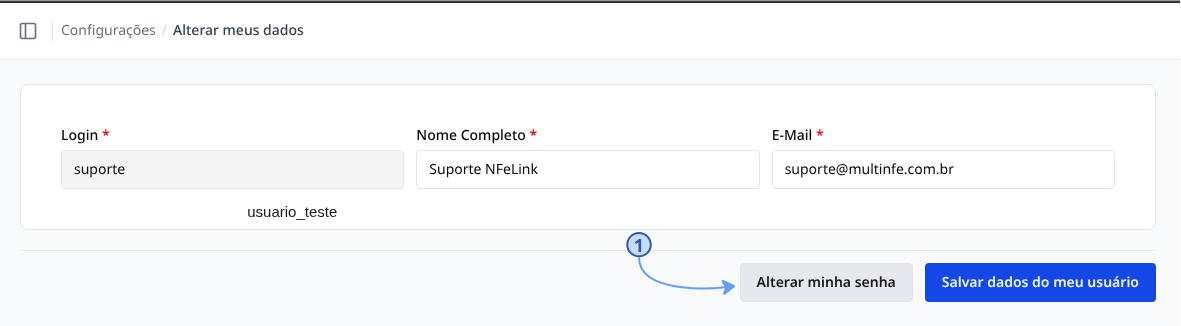
- Acesse Configurações > Alterar meus dados.
- Ajuste Nome Completo e E-Mail — os dois são obrigatórios.
- Clique em Salvar dados do meu usuário.
O sistema confirma com "Dados do seu usuário salvos com sucesso!" e o novo nome já aparece no menu lateral.
O E-Mail é o seu login: é com ele que você entra no sistema e é para ele que vai o link de recuperação de senha. Se você trocá-lo, passa a entrar com o novo endereço a partir do próximo acesso.
Usuários antigos, criados ainda no MultiNFe, podem ter um Login diferente do e-mail. Nesse caso a tela mostra o campo Login bloqueado, você continua entrando com ele, e o E-Mail serve só para a recuperação de senha.
Trocar a senha
- Na mesma tela, clique em Alterar minha senha 1.
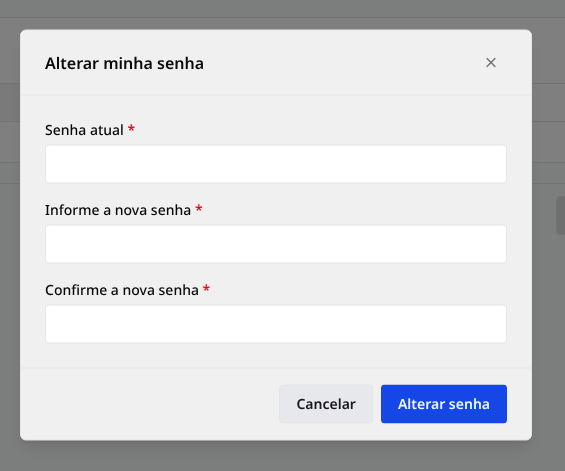
- Digite a Senha atual.
- Digite a nova senha em Informe a nova senha (mínimo de 6 caracteres) e repita em Confirme a nova senha.
- Clique em Alterar senha.
Aparece a mensagem "Senha alterada com sucesso!" — a partir daí, a senha nova é a que vale para entrar no sistema.
Se você não lembra a senha atual, não use esta janela: saia e use o Esqueceu a senha? da tela de login. Veja Perdi minha senha.
🛠️ Resolução de problemas
- "A senha atual está incorreta.": a senha digitada em Senha atual não confere com a que você usa hoje para entrar. Se não lembra, use o Esqueceu a senha? na tela de login.
- "A nova senha deve ter no mínimo 6 caracteres." / "Mínimo de 6 caracteres": escolha uma senha maior.
- "A nova senha não pode ser igual à senha atual.": o sistema não aceita repetir a senha que você já usa.
- "A confirmação está diferente da nova senha": os campos Informe a nova senha e Confirme a nova senha precisam ser digitados exatamente iguais.
- "Campo obrigatório": Nome Completo e E-Mail não podem ficar em branco, e os três campos da janela de senha também são obrigatórios.
- "Já existe um usuário com este e-mail": o e-mail que você informou já é o login de outra pessoa no NFeLink. Use um e-mail só seu.
- Quero trocar meu Login: se o seu login é o seu e-mail, basta alterar o E-Mail nesta tela. Se você tem um Login diferente do e-mail (usuário antigo), ele não pode ser trocado; para mudá-lo, um Gerente precisa criar outro usuário e inativar o antigo — veja Gerenciar usuários.
- Meu WhatsApp não está nesta tela: o número usado para emitir notas pelo WhatsApp é vinculado em outra tela. Veja Vincular seu WhatsApp.