Appearance
Duplicar uma nota
Duplicar abre a tela de emissão já preenchida com os dados de uma nota que você emitiu antes. É o caminho mais rápido para repetir uma venda ou um serviço para o mesmo cliente ou refazer uma nota que foi cancelada ou rejeitada. Funciona para NF-e e para NFS-e.
Onde fica
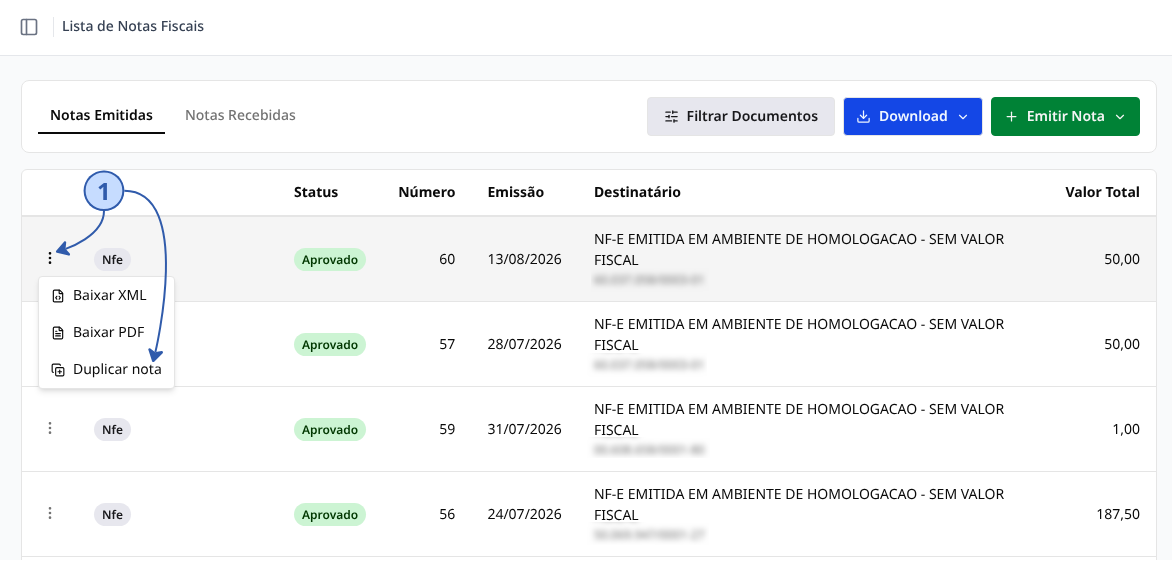
- Acesse Notas Fiscais no menu lateral e localize a nota — veja Consultar notas e baixar XML e DANFE.
- Abra o menu de ações da linha 1 e clique em Duplicar nota.
A opção só aparece quando a nota atende a todas estas condições:
- Está na aba Notas Emitidas (documentos recebidos de terceiros não podem ser duplicados).
- É uma NF-e ou uma NFS-e — CT-e, MDF-e, inutilizações e eventos não têm essa opção.
- Está com status Aprovado, Rejeitado ou Cancelado. Nota Em digitação não precisa ser duplicada: clique na linha para continuá-la.
O que acontece
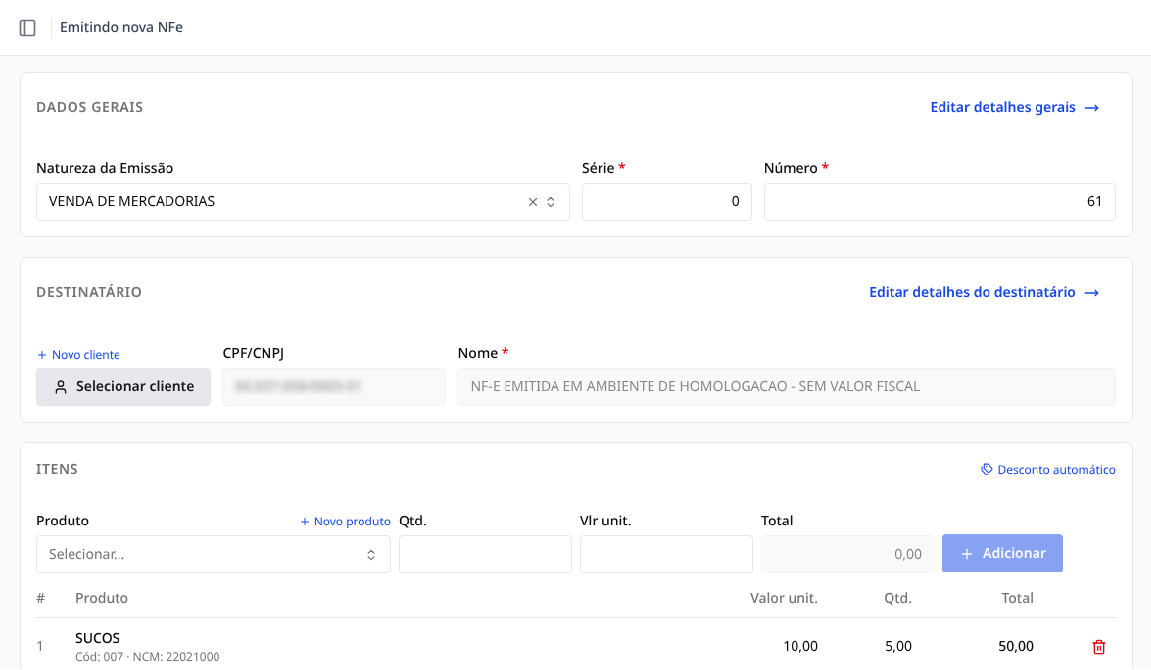
O sistema lê o XML da nota escolhida e abre a tela de emissão (Emitindo nova NFe ou Emitindo nova NFS-e, conforme o tipo da nota) com tudo preenchido. Nada é gravado nesse momento: a nova nota só passa a existir quando você clicar em Salvar nota em digitação ou Emitir. Se sair da tela antes disso, a cópia se perde — e a nota original continua intacta em qualquer caso.
Daí em diante o preenchimento é o normal da digitação, descrito em Emitir uma NF-e ou Emitir uma NFS-e.
O que muda em relação à nota original
- Série e número — a nova nota recebe a série padrão da empresa e o próximo número livre; nunca reaproveita a numeração da nota copiada.
- Data de emissão — passa a ser a data de hoje.
- Chave de acesso, protocolo e status — não são copiados. A nova nota nasce sem nenhum vínculo com a SEFAZ.
- Natureza da Emissão — o XML não guarda esse cadastro interno, então a nova nota vem com a natureza padrão da empresa. Confira o campo em Dados gerais antes de emitir.
- Meio de pagamento — também não vem do XML: o sistema preenche o meio padrão (o da natureza escolhida, ou Boleto Bancário).
- Informações complementares — vêm em branco. Se a nota precisar do texto padrão da empresa, digite-o no card Transmitir Nota Fiscal.
O que é copiado
- Destinatário completo — nome, CPF/CNPJ, inscrição estadual, endereço, e-mail e telefone, exatamente como foram transmitidos. São os dados da nota antiga, não do cadastro atual do cliente: se o endereço mudou, clique em Selecionar cliente para trazer os dados novos.
- Itens — código, descrição, NCM, CFOP, quantidade, valores e todos os impostos como foram transmitidos. Os itens não são recalculados a partir dos cadastros de hoje; se as regras fiscais ou o cadastro do produto mudaram desde a nota original, revise item a item.
- Fatura e duplicatas, frete e transportadora, veículo, reboques e volumes, e as demais informações da nota (finalidade, tipo de operação, intermediador etc.).
Dados resolvidos contra os cadastros atuais
Alguns dados do XML precisam ser reencontrados nos seus cadastros:
- Unidade de medida dos itens — o sistema procura em Cadastros > Unidades a unidade com o mesmo código do XML. Se não achar, usa a primeira unidade cadastrada — por isso confira a unidade dos itens quando a nota for antiga. Veja Unidades de medida.
- Município do destinatário e da transportadora — localizados pelo nome e pela UF que estão no XML.
Duplicar uma NFS-e
Na NFS-e a cópia segue a mesma ideia — nova numeração, data de emissão e competência de hoje, sem chave nem status — com estas particularidades:
- Tomador — nome, CPF/CNPJ, endereço, e-mail e telefone vêm como foram transmitidos. O município é localizado pelo código IBGE que está no XML.
- Serviço — código de tributação nacional, descrição, local da prestação, ISSQN (situação, retenção, alíquota, imunidade, suspensão, benefício municipal), retenções federais, percentuais de tributos, IBS/CBS, informações complementares e dados do pedido são copiados como estavam na nota. O serviço não fica vinculado a um item de Cadastros > Serviços: os campos vêm soltos, prontos para editar.
- Quantidade e valor unitário — o XML guarda só o valor total do serviço, então a cópia vem com quantidade 1 e valor unitário igual ao total. Ajuste se precisar.
- Município de incidência do ISSQN — vem em branco (usa o mesmo da prestação); selecione se a nota original tinha um município diferente.
🛠️ Resolução de problemas
- A opção "Duplicar nota" não aparece: confira as condições da lista acima. Os casos mais comuns são estar na aba Notas Recebidas, o documento não ser NF-e nem NFS-e (CT-e, MDF-e, inutilização, evento) ou a nota estar Em digitação — nesse último caso clique na linha para continuá-la.
- "Só é possível duplicar NF-e e NFS-e.": o documento selecionado é de outro tipo (CT-e, MDF-e, inutilização, evento).
- "O documento selecionado não possui XML para duplicação.": não há XML guardado para essa nota — acontece em rejeições em que a SEFAZ recusou o lote inteiro antes de processar o documento. Não há o que copiar; digite a nota em Emitir uma NF-e.
- "Não é possível copiar nota com Regime Tributário diferente do cadastro da empresa.": o regime que consta na nota antiga não é o mesmo que está hoje em Dados da minha empresa (por exemplo, a empresa saiu do Simples Nacional). Como os impostos são copiados do XML, a cópia é bloqueada — digite a nota normalmente para o cálculo sair pelo regime atual. Na NFS-e a comparação é pela opção do Simples Nacional (não optante, MEI ou ME/EPP).
- "Nenhuma unidade de medida cadastrada para associar aos itens da nota.": sua empresa não tem nenhuma unidade cadastrada. Cadastre ao menos uma em Unidades de medida e duplique de novo.
- "Não foi possível localizar o município 'X/UF' da nota de origem no sistema." / "Não foi possível identificar o município do destinatário na nota de origem." / "Não foi possível localizar o município do tomador da nota de origem no sistema.": o município que está no XML não bate com a tabela de municípios do sistema (comum em notas antigas importadas ou com o nome do município abreviado). Emita a nota pela digitação normal, selecionando o cliente pelo cadastro.
- "Documento não encontrado.": a nota não pertence à empresa aberta no momento. Se você tem acesso a mais de uma empresa, troque a empresa no topo do menu lateral e repita.
- "Já existe uma nota em digitação com a série X e número Y." / "Já existe uma NFS-e em digitação com o número Y.": você duplicou duas vezes sem salvar, e as duas cópias receberam o mesmo número. Altere o Número em Dados gerais ou continue a nota em digitação que já existe.
- Duplicei e fechei a tela; a nova nota sumiu: a duplicação não grava nada sozinha. Duplique de novo e clique em Salvar nota em digitação ou Emitir.