Appearance
Eventos da reforma tributária
Os eventos da reforma tributária são avisos que você envia à SEFAZ sobre uma nota já autorizada, tratando do IBS e da CBS: crédito presumido, imobilização de um item, mercadoria que pereceu no transporte, data de entrega, aceite de débito e por aí vai. Eles não alteram a nota — ficam registrados na chave de acesso dela.
Podem ser emitidos tanto sobre notas que você emitiu quanto sobre notas recebidas de fornecedores, porque parte deles é responsabilidade de quem compra.
⚠️ Fale com a sua contabilidade antes
Qual evento usar, quando usar e quais valores informar são decisões fiscais. Esta página ensina como emitir no sistema — a escolha do evento e dos números é do seu contador.
Eventos disponíveis
Na tela, cada evento aparece como código + descrição — o código é o mesmo que a sua contabilidade usa.
| Código | Evento | O que o sistema pede |
|---|---|---|
| 112110 | Informação de efetivo pagamento integral para liberar crédito presumido do adquirente | nada além de escolher o evento |
| 112120 | Importação em ALC/ZFM não convertida em isenção | itens |
| 112130 | Perecimento, perda, roubo ou furto durante o transporte contratado pelo fornecedor | itens |
| 112140 | Fornecimento não realizado com pagamento antecipado | itens |
| 112150 | Atualização da Data de Previsão de Entrega | data da previsão de entrega |
| 211110 | Solicitação de Apropriação de crédito presumido | itens |
| 211120 | Destinação de item para consumo pessoal | itens |
| 211124 | Perecimento, perda, roubo ou furto durante o transporte contratado pelo adquirente | itens |
| 211128 | Aceite de débito na apuração por emissão de nota de crédito | indicador de aceitação |
| 211130 | Imobilização de Item | itens |
| 211140 | Solicitação de Apropriação de Crédito de Combustível | itens |
| 211150 | Solicitação de Apropriação de Crédito para bens e serviços que dependem de atividade do adquirente | itens |
| 212110 | Manifestação sobre Pedido de Transferência de Crédito de IBS em Operação de Sucessão | indicador de aceitação |
| 212120 | Manifestação sobre Pedido de Transferência de Crédito de CBS em Operação de Sucessão | indicador de aceitação |
Passo a passo
- Acesse Notas Fiscais no menu lateral e localize a nota — veja Consultar notas e baixar XML e DANFE.
- Clique na linha da nota para abrir o detalhamento.
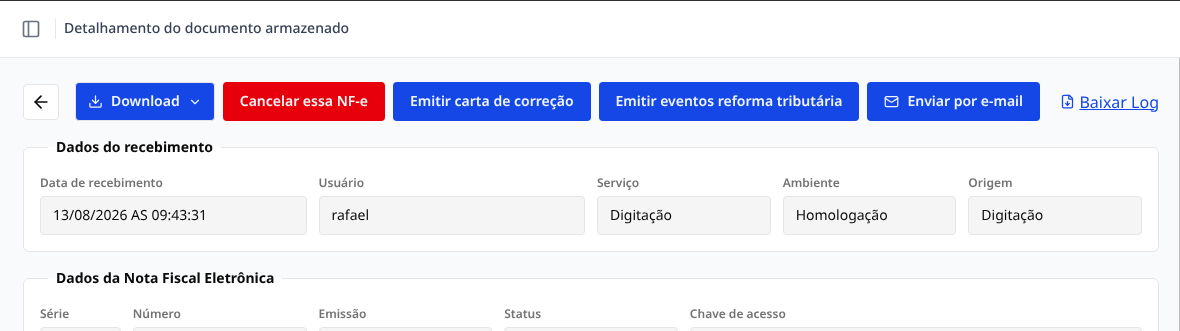
- Clique em Emitir eventos reforma tributária, no topo da tela.
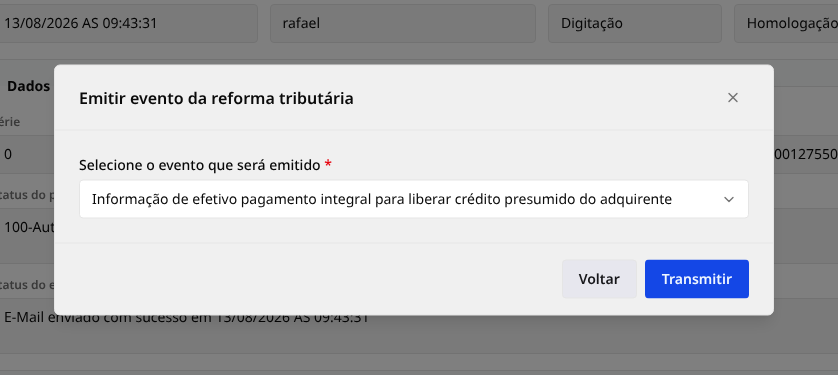
- Na janela Emitir evento da reforma tributária, escolha o evento em Selecione o evento que será emitido 1.
- Preencha o que aparecer abaixo — os campos mudam conforme o evento escolhido:
- Indicador de aceitação / concordância: marque para concordar, deixe desmarcado para não concordar.
- Data da previsão de entrega: a nova data prevista.
- Itens do evento: veja o passo seguinte.
- Clique em Transmitir. Aparece "Enviando evento à SEFAZ..." enquanto o evento é transmitido.
Trocar o evento no combo limpa tudo que já tinha sido preenchido, inclusive os itens adicionados.
Informar os itens do evento
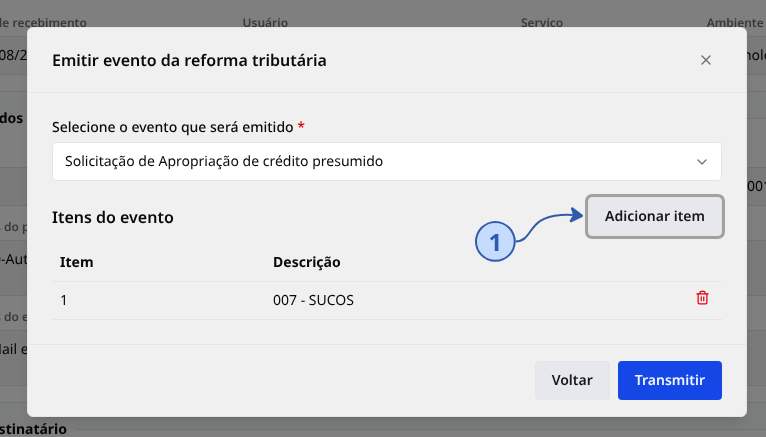
Os eventos que trabalham item a item mostram o quadro Itens do evento, com "Nenhum item adicionado." enquanto estiver vazio.
- Clique em Adicionar item.
- Escolha o Item da nota fiscal 1 — o sistema preenche sozinho os valores que consegue ler do XML da nota (base de cálculo, códigos e valores de crédito presumido, valor do IBS e valor do CBS). Confira e ajuste se a contabilidade pedir.
- Preencha os campos que não vêm da nota e que o evento escolhido exigir:
- Quantidade do item e Unidade do item.
- IBS na nota de fornecimento e CBS na nota de fornecimento (só no evento de perecimento no transporte contratado pelo fornecedor).
- Chave de acesso referenciada e Número do item referenciado (só na destinação para consumo pessoal).
- No evento de apropriação de crédito presumido, os campos são Base de cálculo e, para IBS e CBS, o Crédito presumido (a lista de códigos da lei), o Percentual e o Valor.
- Clique em Adicionar. O item entra na tabela do evento.
- Repita para os demais itens. Para tirar um item da lista, clique no ícone de lixeira na linha dele.
Cada item da nota entra uma vez só: adicionar o mesmo item de novo substitui o que já estava lá.
Como saber se deu certo?
Quando a SEFAZ aprova, o sistema mostra "Evento emitido com sucesso." e volta para a lista de notas. A partir daí:
- O evento vira um documento próprio na lista de Notas Fiscais.
- No detalhamento da nota, o quadro Eventos passa a mostrar uma linha com a data e a descrição do evento. Clicando na linha, o evento abre.
Cancelar um evento já enviado
Errou o evento ou os valores? O caminho é cancelar o evento e emitir de novo — a nota em si não é afetada.
- Abra o documento do evento: clique na linha dele no quadro Eventos do detalhamento da nota, ou localize-o na lista de Notas Fiscais.
- Clique no botão vermelho Cancelar evento da reforma.
- Responda Sim na pergunta "Deseja cancelar este evento da reforma tributária?". Aparece "Enviando cancelamento à SEFAZ...".
- Aprovado, o sistema mostra "Evento cancelado com sucesso." e volta para a lista de notas.
Só evento da reforma aprovado pode ser cancelado, e o cancelamento não vale para eventos de outros tipos (cancelamento de nota, carta de correção, manifestação) nem para o próprio cancelamento de evento.
🛠️ Resolução de problemas
- O botão "Emitir eventos reforma tributária" não aparece: ele só existe em NF-e aprovada pela SEFAZ e não cancelada. Nota em digitação, rejeitada ou já cancelada não aceita eventos. Se você tem acesso a mais de uma empresa, confirme qual está aberta no menu lateral.
- "Selecione o evento a ser emitido.": escolha o evento no combo antes de clicar em Transmitir.
- "Informe a data de previsão de entrega.": o evento de atualização de previsão de entrega exige a data.
- "Adicione ao menos um item ao evento.": o evento escolhido trabalha item a item; use Adicionar item pelo menos uma vez.
- "Selecione o item da nota.": na janela de item, escolha primeiro o Item da nota fiscal.
- "Informe os valores de IBS e CBS." / "Informe os valores de IBS e CBS da nota de fornecimento.": os dois valores do par são obrigatórios; se o correto for zero, digite 0.
- "Informe a quantidade e a unidade do item.": esses dois campos nunca vêm preenchidos da nota — digite os dois.
- "Informe a chave e o número do item referenciado.": informe a chave de acesso completa (44 dígitos) e o número do item dentro daquela nota.
- O combo "Item da nota fiscal" está vazio: o sistema lê os itens do XML guardado da nota. Se for uma nota recebida da qual só o resumo foi armazenado, não há itens para listar — peça o XML completo ao emitente e envie por Upload de XML.
- "Evento não concluído (X): ...": a SEFAZ recusou o evento e o texto após os dois-pontos é o motivo devolvido por ela. Nada foi registrado na nota. Confira com a contabilidade se o evento é o correto para a operação e se os valores batem com os da nota.
- "Evento não concluído (0): O certificado digital da empresa está inválido: ..." / "Sua empresa ainda não possui um certificado digital configurado no sistema...": o evento é assinado com o certificado da empresa. Veja Certificado digital.
- "Evento não concluído (0): Falha na comunicação com a SEFAZ. Tente novamente em alguns instantes." / "... A SEFAZ está demorando para processar o evento. Tente novamente mais tarde.": o evento não chegou a ser registrado; repita mais tarde.
- "Somente NF-e aprovada pela SEFAZ pode ter eventos." / "Esta NF-e já está cancelada." / "O documento informado não é uma NF-e.": só NF-e aprovada e não cancelada aceita eventos da reforma.
- "NF-e não possui chave de acesso para emitir o evento.": o documento guardado está sem a chave de acesso. Acione o suporte.
- "A UF da empresa não está configurada.": preencha o endereço da empresa em Dados da minha empresa.
- "Documento não encontrado." / "Evento não encontrado.": o documento não pertence à empresa aberta no momento. Troque a empresa no topo do menu lateral e repita.
- "Somente evento aprovado pode ser cancelado." / "O documento informado não é um evento da reforma tributária que possa ser cancelado.": o cancelamento vale só para eventos da reforma aprovados pela SEFAZ. Para desfazer a nota inteira, veja Cancelar uma NF-e.
- "Não foi possível identificar o protocolo do evento a ser cancelado." / "Não foi possível identificar a chave da NF-e do evento.": o XML do evento guardado está incompleto. Acione o suporte.
- "Cancelamento não concluído (X): ...": a SEFAZ recusou o cancelamento do evento e o texto após os dois-pontos é o motivo. O evento continua valendo.