Appearance
Configurar o envio de e-mail
Sempre que a SEFAZ autoriza uma nota — e também nos eventos de cancelamento e carta de correção — o NFeLink envia sozinho um e-mail ao destinatário com o XML e o PDF anexados. Isso já funciona sem nenhuma configuração: o sistema usa o remetente padrão dele, e as respostas do cliente chegam no E-mail cadastrado em Dados da minha empresa.
Esta configuração serve para quem quer que a mensagem saia do próprio e-mail da empresa (notas@suaempresa.com.br, por exemplo), em vez do remetente do sistema. É opcional e costuma ser feita por dois motivos: identidade — o cliente vê o endereço da sua empresa — e entrega, já que mensagens vindas do seu próprio domínio caem menos em spam.
Para usar, você precisa dos dados do servidor SMTP de saída da sua conta de e-mail (servidor, porta, usuário e senha), fornecidos por quem hospeda o e-mail.
Passo a passo
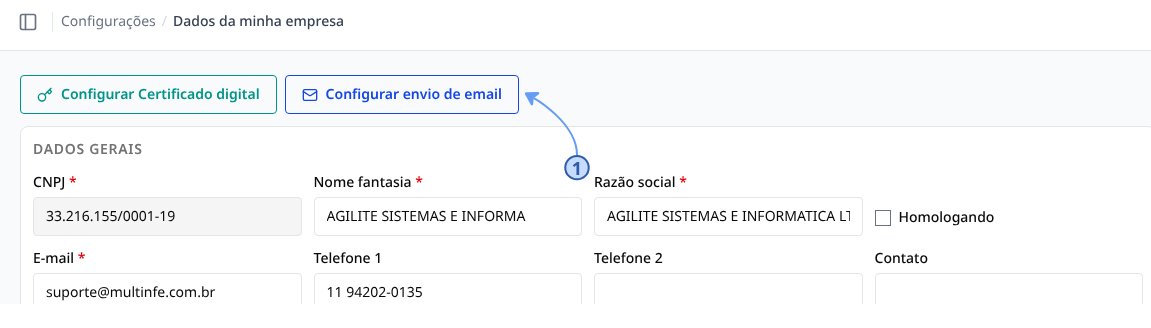
- Acesse Configurações > Dados da minha empresa.
- Clique em Configurar envio de email 1.
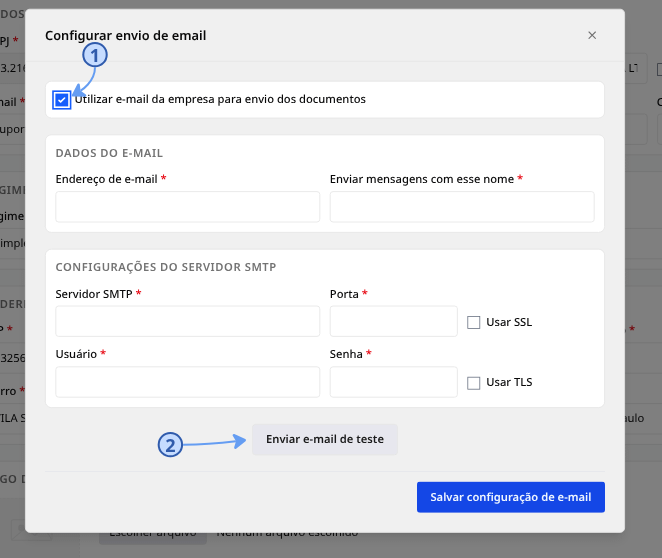
- Marque Utilizar e-mail da empresa para envio dos documentos 1 — os campos do servidor aparecem só depois disso.
- Preencha os dados do e-mail e do servidor SMTP (todos obrigatórios):
- Endereço de e-mail — a conta que aparecerá como remetente das notas.
- Enviar mensagens com esse nome — o nome exibido ao lado do endereço na caixa de entrada do cliente (normalmente o nome da empresa).
- Servidor SMTP — endereço de saída do provedor (ex.:
smtp.suaempresa.com.br). - Porta — geralmente
587(com TLS) ou465(com SSL). - Usuário e Senha — os dados de autenticação da conta; na maioria dos provedores o usuário é o próprio endereço de e-mail.
- Usar SSL e Usar TLS — marque apenas a opção que o provedor indicar para a porta escolhida (587 costuma usar TLS; 465, SSL).
- Clique em Enviar e-mail de teste 2.
- Clique em Salvar configuração de e-mail.
Teste e gravação são coisas diferentes
O teste usa os dados que estão na tela e não grava nada. Depois que o teste der certo, clique em Salvar configuração de e-mail — sem salvar, as notas continuam saindo pelo remetente padrão do sistema.
Como saber se deu certo?
O teste responde "E-mail de teste enviado com sucesso!" e uma mensagem com assunto "E-mail de teste NFeLink" chega na caixa de entrada do próprio endereço configurado (o sistema manda o teste para ele mesmo), com o texto "E-mail de teste do NFeLink. Se você recebeu este e-mail, sua configuração está funcionando corretamente.".
Ao salvar aparece "Configuração de e-mail salva com sucesso!". A partir daí as notas autorizadas saem com o seu endereço como remetente.
Voltar ao remetente padrão
Desmarque Utilizar e-mail da empresa para envio dos documentos e clique em Salvar configuração de e-mail. O sistema volta a enviar pelo remetente próprio dele; não é preciso apagar os dados do servidor.
🛠️ Resolução de problemas
- "Falha ao conectar no servidor de e-mail. Verifique os parâmetros informados. Detalhe: …": o NFeLink não conseguiu se autenticar ou conectar no servidor informado. O texto depois de Detalhe vem do próprio provedor. Confira, nesta ordem: servidor e porta, a combinação de Usar SSL / Usar TLS (587 costuma pedir TLS; 465, SSL), e o usuário e a senha. Provedores como Gmail e Outlook não aceitam a senha normal da conta em programas externos — é preciso gerar uma senha de aplicativo no painel do provedor e usá-la aqui.
- "Informe o endereço de e-mail." / "Informe o nome do remetente." / "Informe o servidor SMTP." / "Informe a porta SMTP." / "Informe o usuário de autenticação." / "Informe a senha de autenticação.": todos os campos são obrigatórios para testar e para salvar.
- O teste passou, mas o cliente não recebeu a nota: o problema não está nesta configuração. Veja Meu cliente não recebeu a nota — a causa mais comum é a nota ter sido emitida sem e-mail no cadastro do destinatário.
- Nenhum e-mail chega aos clientes, mesmo com tudo configurado: confira se a opção Homologando está desmarcada em Dados da minha empresa. Em modo de homologação as notas são de teste e os e-mails vão para o suporte, nunca para o cliente.
- "E-Mail não enviado, motivo: …": aviso que aparece no detalhamento da nota, em Notas Fiscais, quando o envio automático falhou. Se o motivo apontar falha do servidor de e-mail, refaça o teste acima; depois reenvie a nota pela própria tela de detalhamento — veja Consultar notas e baixar XML e DANFE.