Appearance
Emitir notas pelo WhatsApp
Você manda uma mensagem (ou um áudio) dizendo para quem é a nota e o que vai nela; o assistente monta o resumo, você confirma e a nota é transmitida — o PDF volta ali mesmo na conversa. Funciona tanto para NF-e (nota de produtos) quanto para NFS-e (nota de serviço).
Antes de começar
📌 O que você precisa ter em mãos
- Seu número vinculado — veja Vincular seu WhatsApp.
- Empresa pronta para emitir: cadastro completo e certificado digital A1 (certificado A3 não emite por aqui). Para NF-e, pelo menos um produto e um cliente cadastrados; para NFS-e, o serviço cadastrado é opcional (veja abaixo).
Produto ou serviço?
O assistente decide sozinho na maioria dos casos: se em Dados da Minha Empresa o campo Tipo de nota estiver como "Somente NFe" ou "Somente NFSe", ele emite só esse tipo. Se a empresa emite os dois, ele procura o que você descreveu nos cadastros de produtos e de serviços — quando encontra nos dois (ou em nenhum), pergunta se é nota de produto ou de serviço. Para não deixar dúvida, diga na mensagem: "Emitir nota de serviço para...".
Passo a passo — NF-e (produtos)
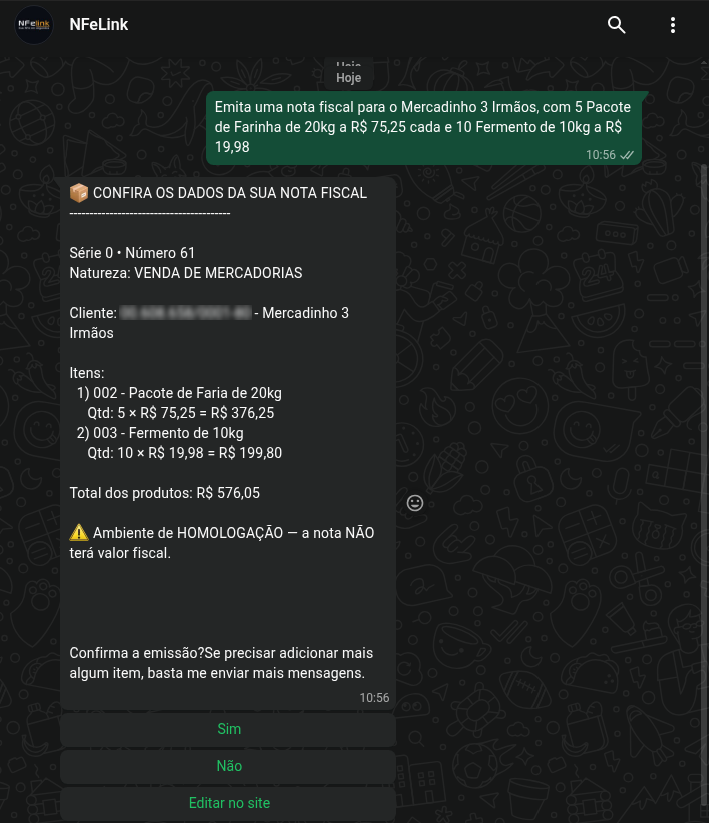
- Envie uma mensagem de texto ou um áudio com o cliente (nome, razão social, CPF ou CNPJ) e os itens (produto por código ou nome, quantidade e, se quiser, o valor unitário). Exemplo: "Emitir nota para João da Silva, 2 unidades do produto 1001 a R$ 50,00".
- Não precisa mandar tudo de uma vez: você pode ir acrescentando itens em novas mensagens. Se o valor unitário não for informado, o assistente usa o preço do cadastro do produto.
- A busca por nome tolera erros de digitação. Quando houver mais de um cliente ou produto parecido, o assistente pergunta qual é o certo — ele nunca escolhe sozinho.
- Confira o resumo que chega com o título "📦 CONFIRA OS DADOS DA SUA NOTA FISCAL": série, número, natureza da operação, cliente, itens e total dos produtos. Até aqui nada foi gravado nem transmitido.
- Toque em Sim para emitir, em Não para descartar ou em Editar no site para terminar a nota no computador. Se preferir digitar, responda SIM — é preciso uma confirmação explícita; qualquer outra resposta faz o assistente pedir a confirmação de novo.
- Durante a transmissão chega o aviso "⏳ Estou emitindo sua nota, isso pode levar alguns minutos...".
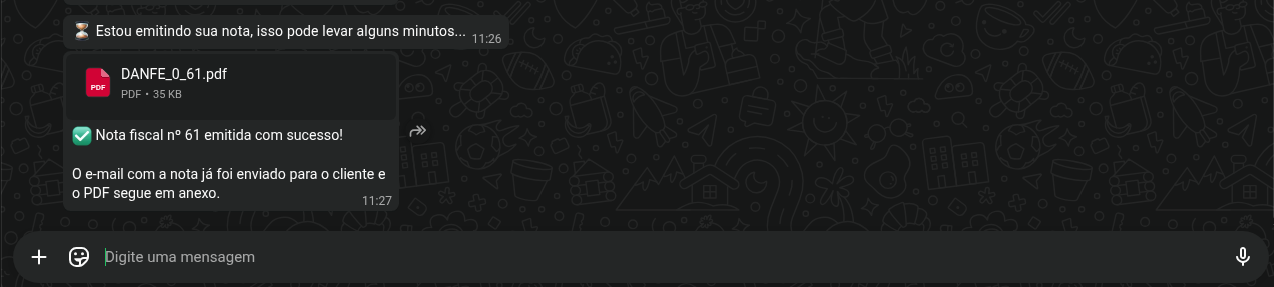
Com a nota autorizada, o assistente responde "✅ Nota fiscal nº 123 emitida com sucesso!" e envia o PDF da DANFE em anexo. O e-mail com a DANFE e o XML também sai automaticamente para o cliente, se ele tiver e-mail no cadastro.
Passo a passo — NFS-e (serviço)
- Envie o tomador (nome, razão social, CPF ou CNPJ), o serviço prestado e o valor. Exemplo: "Emitir nota de serviço para João da Silva, consultoria mensal, R$ 500,00".
- Cada NFS-e leva um único serviço. Se você pedir dois ou mais serviços na mesma mensagem, o assistente avisa e pergunta se quer emitir uma nota para cada um.
- Se o serviço estiver no Cadastro de Serviços, o assistente usa os dados fiscais dele (código de tributação, ISSQN, retenções, IBS/CBS). Se você não informar o valor, ele usa o valor padrão do cadastro.
- Se o serviço não estiver cadastrado, o assistente emite mesmo assim com a descrição e o valor que você mandou, usando o Código de Tributação Nacional padrão da empresa (Dados da Minha Empresa). Sem esse campo preenchido a emissão é cancelada — veja a resolução de problemas.
- Confira o resumo que chega com o título "🧾 CONFIRA OS DADOS DA SUA NOTA DE SERVIÇO (NFS-e)": série, número, tomador, serviço, código de tributação nacional e valor. Até aqui nada foi gravado nem transmitido.
- Toque em Sim, Não ou Editar no site, exatamente como na NF-e. Com a nota autorizada, chega "✅ NFS-e nº 123 emitida com sucesso!" com o PDF da DANFSE em anexo.
O que a nota traz pronto
Pelo WhatsApp você informa apenas cliente e itens (NF-e) ou tomador, serviço e valor (NFS-e). O resto o sistema preenche com os padrões da sua empresa: na NF-e, natureza de operação padrão, série e próximo número livre, pagamento à vista, frete Sem Ocorrência de Transporte e as informações complementares padrão; na NFS-e, série e próximo número, os dados fiscais do serviço cadastrado (ou o código de tributação padrão da empresa) e as informações complementares padrão.
Precisa mudar qualquer outra coisa (pagamento parcelado, transportadora, desconto, dados do item, retenções, ISS)? Toque em Editar no site no resumo: o assistente salva a nota como rascunho e envia um link — "⚠️ O link é válido por 25 minutos e só pode ser usado uma vez. Se você ainda não estiver conectado no site, vamos pedir sua senha por segurança. Depois de editar, emita a nota direto pelo site.".
Ao abrir o link, se o navegador já estiver conectado com o seu usuário, o rascunho abre direto. Caso contrário aparece a tela Confirme sua senha, com o seu e-mail de acesso parcialmente oculto (ex.: ra***@suaempresa.com.br) — digite a senha do NFeLink e você segue para a nota. É uma proteção para que um link que caia em mãos erradas não dê acesso à sua conta.
Alterar ou desistir da nota
- Para acrescentar ou trocar itens, é só continuar mandando mensagens: o assistente refaz o resumo e pede a confirmação de novo.
- Tocando em Não, a resposta é "Ok, emissão cancelada. Quando quiser emitir uma nota, é só me enviar os dados novamente." — como nada tinha sido gravado, não fica rascunho nenhum no sistema.
Segunda via de uma nota já emitida
O assistente também envia o PDF ou o XML de notas que já existem, mas isso precisa vir em outra mensagem, fora da conversa de emissão. Exemplos: "Me envie o PDF da nota 123" ou "Me envie o XML da nota 123".
🛠️ Resolução de problemas
- "Ainda não encontrei seu número na nossa base de clientes.": o número que você usou não está vinculado a nenhum usuário. Vincule pela tela do sistema — veja Vincular seu WhatsApp.
- "🚫 Ainda não consigo emitir suas notas fiscais. Falta resolver no NFeLink:": o assistente lista o que falta (cadastro da empresa, certificado digital, produto ou cliente) e manda um link de acesso válido por 25 minutos para você resolver — se o navegador não estiver conectado, o link pede sua senha antes de abrir a tela. Certificado A3 também aparece aqui: a emissão pelo WhatsApp exige certificado A1.
- "😖 A nota foi rejeitada pela SEFAZ. Motivo: ...": leia o código e a descrição devolvidos pela SEFAZ, corrija o cadastro apontado (empresa, cliente ou produto) e envie os dados de novo.
- "😖 A nota de serviço foi rejeitada pela Sefin Nacional. Motivo: ...": o mesmo vale para a NFS-e; a nota rejeitada fica em digitação no site para correção — veja Emitir uma NFS-e.
- "🚫 Não consegui emitir a nota de serviço: esse serviço não está cadastrado e a sua empresa ainda não tem o "Código de Tributação Nacional padrão" preenchido em Dados da Minha Empresa.": a emissão foi cancelada. Toque no link enviado, preencha o campo em Dados da Minha Empresa e mande os dados da nota de novo — ou cadastre o serviço em Cadastro de Serviços, que já vem com os dados fiscais.
- O assistente disse que a nota de serviço aceita apenas um serviço por nota: peça uma nota de cada vez.
- "⚠️ Ambiente de HOMOLOGAÇÃO — a nota NÃO terá valor fiscal.": sua empresa ainda está em modo de teste. A nota é transmitida, mas não vale como documento fiscal.
- "Desculpe, no momento só consigo processar mensagens de texto e áudio.": o assistente não lê fotos, PDFs nem outros arquivos enviados na conversa. Descreva a nota por texto ou áudio.
- "Percebi que sua empresa está inativa no nosso sistema.": a conta está bloqueada para emissão; fale com o suporte para reativar.
- "O limite de 60 mensagens por hora do assistente foi atingido. Tente novamente mais tarde.": aguarde e retome a conversa depois.
- "Desculpe, ocorreu um erro ao processar sua mensagem. Tente novamente em instantes.": falha temporária. Repita a mensagem; se insistir, emita pelo site — veja Emitir uma NF-e.
- O assistente respondeu explicando como informar os dados, em vez de montar a nota: ele não conseguiu identificar o cliente e os itens na sua mensagem. Reescreva seguindo o exemplo que ele enviou.