Appearance
Emitir uma NFS-e
Esta página cobre a digitação completa de uma NFS-e: da abertura da tela até a nota autorizada pela Sefin Nacional.
A NFS-e é a nota fiscal de serviços, transmitida para a Sefin Nacional (padrão nacional da NFS-e). A emissão é imediata: a nota é enviada e a resposta de autorização volta na hora, sem lote.
Abrindo a tela
- Acesse Processos > Emitir NFS-e no menu lateral.
- Se você já tiver NFS-e começadas e não transmitidas, aparece a janela NFS-e em digitação com o aviso "Você possui NFS-e em digitação que ainda não foram transmitidas.". A tabela mostra número, tomador, emissão e valor: clique na linha da nota para continuá-la ou em Emitir uma nova nota para começar do zero.
Antes da primeira nota é preciso ter os dados da empresa completos (inclusive o município e os percentuais de tributos aproximados) e o certificado digital configurado — é o que a tela verifica. Faltando algo, o botão Emitir NFS-e fica desabilitado e o aviso traz Ver pendências, que abre a correção sem sair da tela. Veja Dados da minha empresa e Certificado digital.
O tomador e o serviço não precisam estar cadastrados de antemão: os dois podem ser criados na hora, pela própria tela.
Se sua empresa estiver em homologação, a tela avisa no topo — as notas emitidas não terão valor fiscal e os e-mails não são enviados aos clientes.
A tela é dividida em quatro cards, preenchidos de cima para baixo: Dados gerais, Tomador do serviço, Serviço e Transmitir NFS-e.
Dados gerais
- Número — o sistema já sugere o próximo número livre. A série da NFS-e é fixa e não aparece na tela.
- Data de emissão e Data de competência — vêm com a data de hoje. A competência é o mês em que o serviço foi prestado; altere-a quando for diferente da emissão.
Tomador do serviço
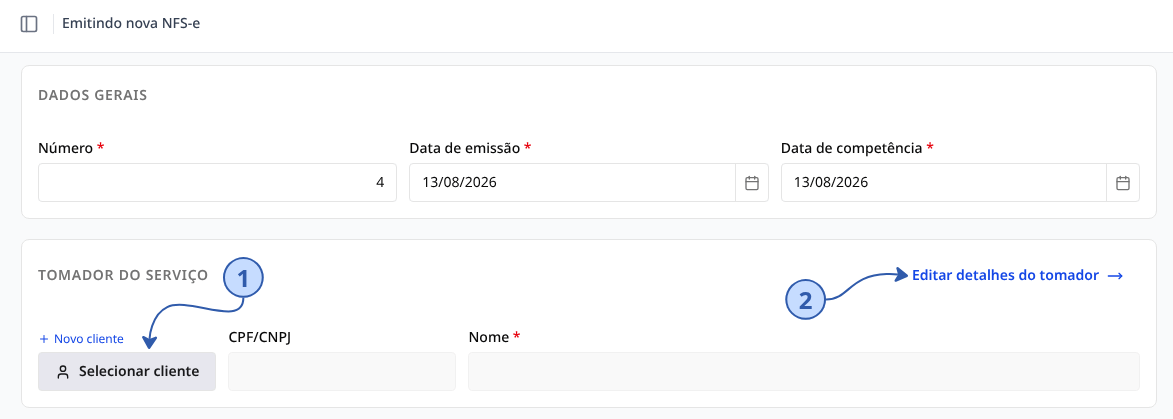
- Clique em Selecionar cliente 1 e busque pelo nome ou pelo CPF/CNPJ. Os dados do cadastro são copiados para a nota e o card mostra o CPF/CNPJ e o Nome escolhidos.
- Se o cliente ainda não existir, clique em Novo cliente, preencha e clique em Salvar Cliente — ele já entra na nota. Veja Clientes.
- Para ajustar algo apenas nesta nota, clique em Editar detalhes do tomador 2. A janela reúne:
- Identificação — Tipo da Pessoa (Física, Jurídica ou Estrangeiro), CPF/CNPJ, Nome, Inscrição Municipal, CAEPF, telefone e e-mail. Para o tipo Estrangeiro aparece o campo NIF e o CPF/CNPJ deixa de ser exigido.
- Endereço — CEP (que preenche o resto do endereço), logradouro, número, complemento, bairro, município e país.
A alteração vale para esta nota e não muda o cadastro do cliente.
Serviço
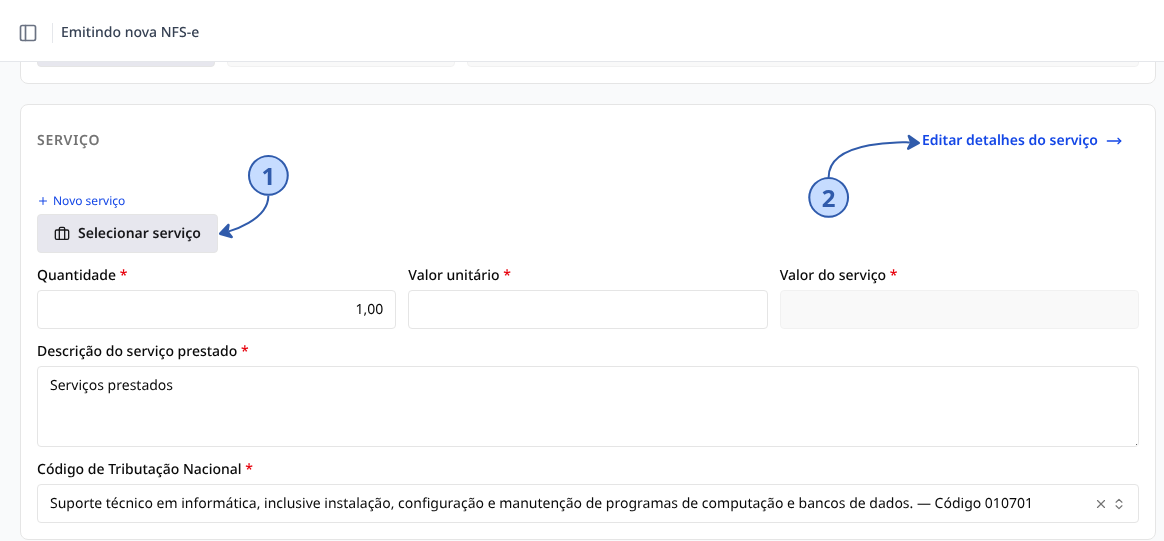
- Clique em Selecionar serviço 1 e escolha o serviço prestado. A descrição, o Código de Tributação Nacional, o valor unitário, a tributação do ISSQN e os percentuais de retenção vêm do cadastro. Veja Serviços.
- Serviço novo? Clique em Novo serviço, salve e ele já fica selecionado.
- Confira a Quantidade e o Valor unitário. O Valor do serviço é calculado por quantidade × valor unitário e não é editável.
- A Descrição do serviço prestado é o texto que sai na nota — edite à vontade.
- O Código de Tributação Nacional é obrigatório e vem da tabela oficial: busque pela descrição e escolha na lista. Não dá para digitá-lo livremente. Se a sua empresa tem um Código de Tributação Nacional padrão definido em Dados da minha empresa, ele já vem preenchido na nota nova — selecionar um serviço cadastrado substitui pelo código do serviço.
- Cada NFS-e leva um único serviço. Para faturar vários serviços, emita uma nota para cada um.
Todo o resto — ISSQN, descontos, retenções e situações específicas — fica em Editar detalhes do serviço 2.
Detalhamento do serviço
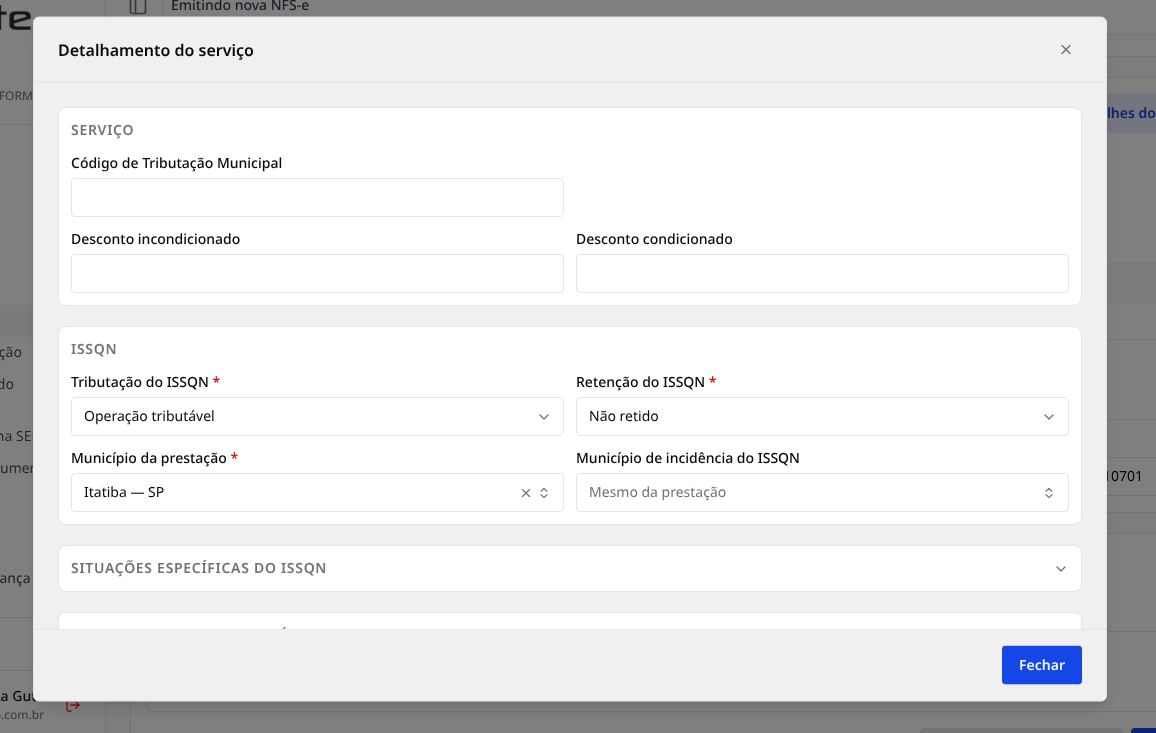
A janela Detalhamento do serviço reúne tudo o que não cabe no card. Os blocos Situações específicas do ISSQN, PIS/COFINS de apuração própria, Retenções federais e Pedido e documento técnico nascem recolhidos — clique no título para abrir. Quando o serviço selecionado já traz algum valor, o bloco correspondente nasce aberto. O bloco IBS e CBS nasce aberto, a menos que o serviço já esteja marcado como Não informar.
Quase tudo pode ser deixado pronto no cadastro do serviço para vir preenchido sozinho: veja Serviços.
No rodapé da janela ficam o Valor do ISSQN e o Valor líquido da NFS-e, recalculados conforme você preenche.
- Serviço — Código de Tributação Municipal (quando o município usa um código próprio), Desconto incondicionado (abate a base de cálculo do ISSQN) e Desconto condicionado (não abate a base; só o valor líquido).
- ISSQN — veja abaixo.
- Demais blocos — as seções seguintes desta página.
ISSQN
No bloco ISSQN do detalhamento:
- Tributação do ISSQN — Operação tributável, Imunidade, Exportação ou Não incidência. Só Operação tributável gera valor de ISSQN.
- Retenção do ISSQN — Não retido, Retido pelo tomador ou Retido pelo intermediário. Nas duas opções de retenção, o ISSQN é descontado do valor líquido da nota.
- Município da prestação — obrigatório; vem preenchido com o município da sua empresa.
- Município de incidência do ISSQN — deixe em branco quando for o mesmo da prestação (o campo mostra "Mesmo da prestação"). Preencha quando o imposto for devido em outro município.
Alíquota do ISSQN
Na maioria dos municípios a alíquota do ISSQN é fornecida automaticamente pelo sistema nacional e o campo não aparece na tela. Quando o município de incidência exige que a alíquota seja informada, o campo Alíquota do ISSQN aparece no bloco ISSQN e é obrigatório: "O município de incidência do ISSQN exige que a alíquota seja informada. Preencha a alíquota do ISSQN."
O campo só aparece quando a Tributação do ISSQN é Operação tributável — nas demais opções não há alíquota a informar.
Retenções federais
O bloco Retenções federais tem os cinco valores retidos pelo tomador: PIS retido, COFINS retido, INSS retido, IRRF retido e CSLL retida.
Quando o serviço tem percentuais de retenção no cadastro, esses valores já vêm calculados sobre o valor do serviço e continuam editáveis — mudar a quantidade ou o valor unitário refaz o cálculo. Todas as retenções são descontadas do valor líquido da nota.
Percentual aproximado de tributos
Toda NFS-e informa quanto de imposto está embutido no preço do serviço (Lei 12.741/2012). No bloco Tributos totais (transparência) os campos vêm preenchidos com o padrão do cadastro da empresa e podem ser alterados só para esta nota:
- Simples nacional e Simples Nacional excesso de sublimite — informam o Regime de apuração do Simples Nacional e o Percentual aproximado de tributos do Simples Nacional, a alíquota efetiva do período.
- Regime normal — informa % Tributos federais, % Tributos estaduais e % Tributos municipais.
- MEI — pode deixar os três em branco; a nota sai informando que os tributos não foram declarados.
Para definir o padrão da sua empresa, veja Dados da minha empresa.
Situações específicas do ISSQN
A maioria das notas não precisa de nada disso.
- Tipo de imunidade do ISSQN — aparece só quando a Tributação do ISSQN é Imunidade, para dizer qual imunidade da Constituição se aplica (templos, livros e jornais, partidos e entidades de assistência social, etc.).
- Exigibilidade suspensa — para quem tem decisão judicial ou processo administrativo suspendendo o ISSQN. Escolhendo o tipo, o Número do processo passa a ser obrigatório e tem exatamente 30 dígitos.
- Informar benefício municipal? — responda Sim quando a prefeitura concedeu um benefício que reduz a base de cálculo. Informe o Número do benefício (14 dígitos, gerado pelo sistema nacional quando o município cadastrou o benefício) e a redução em R$ ou em % — só um dos dois, nunca os dois.
PIS/COFINS de apuração própria
É diferente das retenções federais: aqui entra o PIS/COFINS apurado pela sua empresa sobre o serviço.
Escolhendo um CST do PIS/COFINS diferente de Nenhum, aparecem a Base de cálculo, o % PIS e o % COFINS. Deixando o CST em branco, nada é enviado na nota.
IBS e CBS (Reforma tributária)
Enquanto a reforma não é obrigatória, deixe Informar impostos IBS/CBS? em Não informar — é como as notas saem hoje. Marcando Informar IBS e CBS, quatro campos passam a ser obrigatórios:
- Código NBS — a Nomenclatura Brasileira de Serviços (9 dígitos), tabela diferente do Código de Tributação Nacional. Busque pela descrição do serviço e escolha na lista.
- CST do IBS/CBS e Classificação Tributária do IBS e CBS — a mesma tabela usada na NF-e; a classificação é filtrada pelo CST escolhido, então escolha o CST primeiro.
- Código indicador da operação — 6 dígitos. Você pode escolher na lista ou digitar o código direto, se ele ainda não estiver lá. Se o serviço selecionado já tiver esse código no cadastro de serviços, ele vem preenchido e pode ser trocado só nesta nota.
- Crédito presumido — opcional.
Pedido e documento técnico
Responda Sim em Informar dados do pedido? para abrir os campos: Documento de responsabilidade técnica (ART/RRT/DRT) — que vem do cadastro do serviço, quando gravado lá —, Documento de referência, Número do pedido e Itens do pedido (um por linha, até 99).
Transmitir a NFS-e
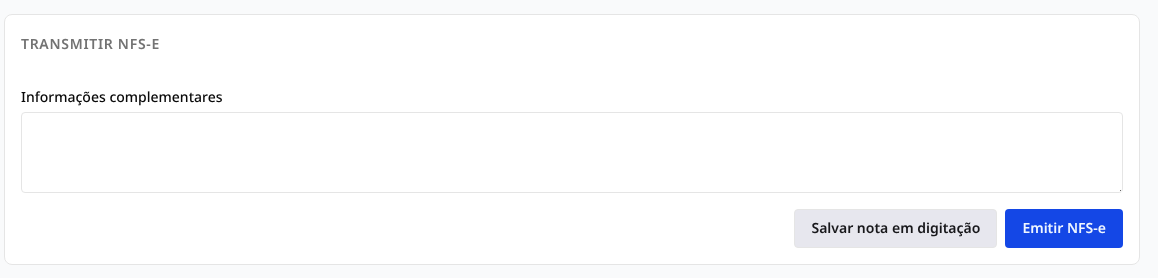
- Revise as Informações complementares — vêm preenchidas com o texto padrão definido em Dados da minha empresa.
- Salvar nota em digitação guarda tudo para continuar depois; aparece "NFS-e em digitação salva com sucesso!". A nota fica na lista de Notas Fiscais com o status Em digitação e volta a aparecer na janela NFS-e em digitação quando você abrir a tela de novo. Salvar sem tomador é permitido; emitir, não.
- Emitir NFS-e transmite a nota. Confirme em "Confirma a emissão desta NFS-e?" clicando em Emitir.
Se algum card estiver incompleto, a emissão para com o aviso "Existem campos obrigatórios não preenchidos ou inválidos. Verifique os avisos destacados nos cards da tela." e a tela rola até o primeiro card com problema.
Depois de transmitir
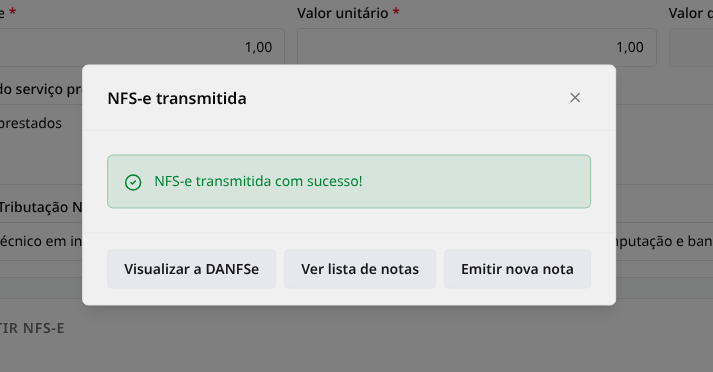
NFS-e autorizada — aparece a janela NFS-e transmitida com "NFS-e transmitida com sucesso!" e três botões: Visualizar a DANFSe (abre o PDF), Ver lista de notas e Emitir nova nota. O sistema envia automaticamente um e-mail ao tomador com a nota — desde que ele tenha e-mail cadastrado e sua empresa não esteja em homologação. A nota entra na lista de Notas Fiscais com o tipo Nfse, onde o XML e a DANFSe ficam sempre disponíveis; veja Consultar notas emitidas.
NFS-e rejeitada — aparece a janela NFS-e rejeitada com "Sua NFS-e foi rejeitada." e o motivo devolvido pela Sefin. A nota continua Em digitação com tudo preservado: corrija o que a mensagem apontou e clique em Emitir NFS-e de novo. Ao reabri-la, o card de transmissão mostra "A última vez que essa nota foi transmitida houve a seguinte rejeição: ...".
Depois de autorizada, a NFS-e só pode ser anulada por Cancelamento.
🛠️ Resolução de problemas
- "Existem campos obrigatórios não preenchidos ou inválidos. Verifique os avisos destacados nos cards da tela.": algum card ficou incompleto. A tela rola até ele — o aviso amarelo dentro do card diz exatamente o que falta.
- "Alguns valores obrigatórios do tomador não estão preenchidos. Clique em "Editar detalhes do tomador" para corrigir.": falta um dado do tomador — normalmente endereço, número ou município.
- "Alguns valores obrigatórios do serviço não estão preenchidos. Clique em "Editar detalhes do serviço" para corrigir.": abra o detalhamento e preencha os campos em branco — em geral a tributação do ISSQN, o município da prestação ou os percentuais de tributos aproximados.
- "Informe a descrição do serviço prestado." / "O valor do serviço deve ser maior que zero.": complete o card Serviço e o valor antes de salvar ou emitir.
- "Informe o tomador do serviço para emitir a NFS-e." / "Informe o CPF/CNPJ do tomador do serviço.": selecione o cliente no card Tomador do serviço. Salvar em digitação sem tomador é permitido; emitir, não.
- "CPF/CNPJ do tomador inválido. Clique em "Editar detalhes do tomador" para corrigir.": o documento não passa na validação dos dígitos. Corrija em Clientes ou na janela de detalhes do tomador.
- "O código de tributação nacional '...' é inválido. Selecione um código da tabela oficial.": escolha o código pela busca do campo Código de Tributação Nacional — ele vem da tabela oficial e não pode ser digitado livremente.
- "Já existe uma NFS-e em digitação com o número X.": já há um rascunho com essa numeração. Abra a nota em digitação pela janela NFS-e em digitação ou altere o Número em Dados gerais.
- "O município de incidência do ISSQN exige que a alíquota seja informada. Preencha a alíquota do ISSQN.": preencha a Alíquota do ISSQN no bloco ISSQN do detalhamento do serviço.
- "Informe o percentual aproximado de tributos do Simples Nacional para emitir a NFS-e.": preencha o Percentual aproximado de tributos do Simples Nacional em Editar detalhes do serviço ou no cadastro da empresa.
- "Informe os percentuais aproximados de tributos federais, estaduais e municipais para emitir a NFS-e.": preencha os três percentuais em Editar detalhes do serviço ou no cadastro da empresa. Quem não é optante do Simples é obrigado a declará-los.
- "O número do processo de suspensão da exigibilidade deve ter 30 dígitos.": o número do processo judicial ou administrativo tem tamanho fixo. Confira o número em Editar detalhes do serviço.
- "O número do benefício municipal deve ter 14 dígitos.": é o identificador gerado pelo sistema nacional quando o município cadastrou o benefício, não o número da lei municipal.
- "Informe o código NBS do serviço com 9 dígitos para enviar o IBS/CBS na NFS-e.": a Sefin Nacional rejeita (E0322) a nota com IBS/CBS sem item da NBS. Preencha o Código NBS no bloco IBS/CBS — vale deixá-lo gravado no cadastro do serviço.
- "Informe o código indicador da operação com 6 dígitos para enviar o IBS/CBS na NFS-e.": com Informar impostos IBS/CBS? em Informar IBS e CBS, esse código é obrigatório. Escolha na lista ou digite os 6 dígitos.
- "Informe a situação tributária e a classificação tributária do IBS/CBS para emitir a NFS-e.": preencha o CST do IBS/CBS e a Classificação Tributária — escolha o CST primeiro, porque ele filtra as classificações disponíveis.
- "Sua NFS-e foi rejeitada." seguido do motivo da Sefin: leia o motivo, corrija a nota (que continua em digitação) e transmita de novo. Rejeições sobre dados do prestador se resolvem em Dados da minha empresa; rejeições de assinatura ou certificado, em Certificado digital.
- A nota foi autorizada, mas o tomador não recebeu o e-mail: confira se o cliente tem e-mail no cadastro e se sua empresa não está em homologação — em homologação os e-mails não são enviados aos clientes.