Appearance
Gerenciar usuários
Cada pessoa que usa o NFeLink deve ter o seu próprio usuário — assim cada um tem a sua senha, o seu WhatsApp vinculado e as notas ficam registradas com o nome de quem emitiu.
A tela fica em Configurações > Usuários e só aparece para quem tem nível Gerente. Ela mostra apenas os usuários da empresa em que você está logado.
Criar um usuário
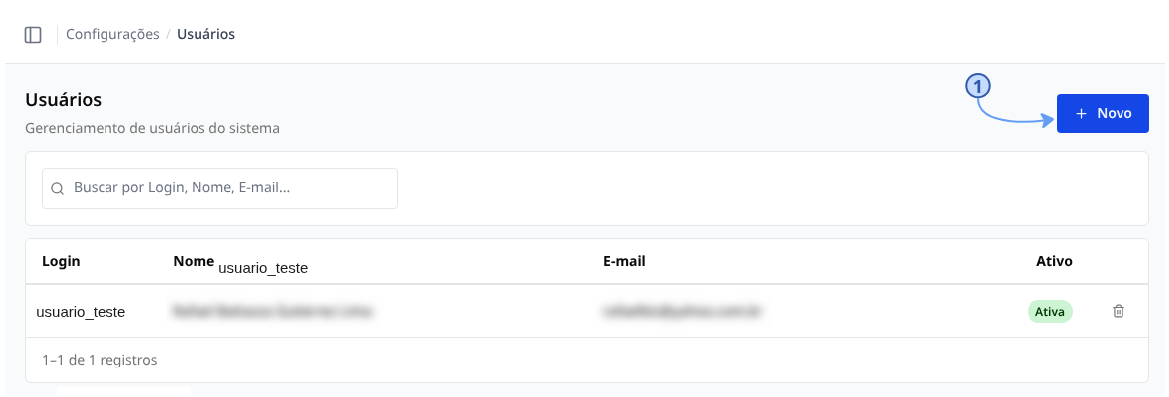
- Acesse Configurações > Usuários.
- Clique em Novo 1.
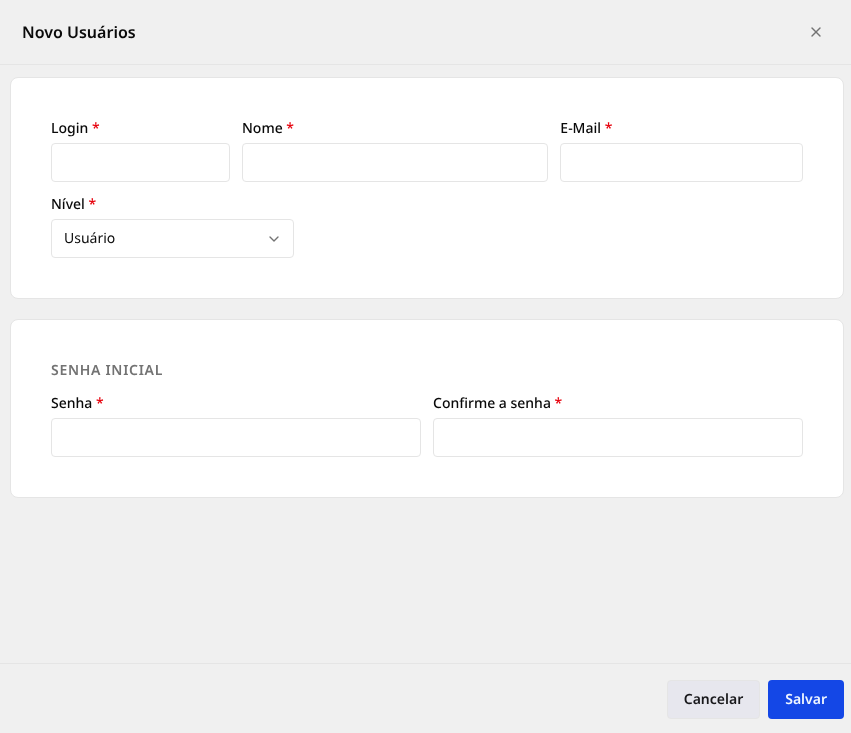
- Preencha Nome, E-Mail e Nível.
- Em Senha inicial, digite a Senha (mínimo de 6 caracteres) e repita em Confirme a senha.
- Clique em Salvar.
Alguns pontos importantes:
- O E-Mail é o login: é o que a pessoa digita para entrar e também o endereço para onde vai o link de recuperação de senha. Use o e-mail pessoal dela, porque ele não pode se repetir entre usuários — nem em outras empresas.
- O sistema não envia convite nem e-mail de boas-vindas. Você define a senha inicial e a informa à pessoa; ela troca a senha depois em Meus dados.
Níveis de acesso
O Nível define o que a pessoa pode fazer:
- Usuário — usa o sistema normalmente (emite, cancela e consulta notas, mexe nos cadastros e nas configurações da empresa), mas não vê o menu Usuários.
- Gerente — tudo o que o Usuário faz, mais o acesso a esta tela, para criar e manter os demais usuários.
Alterar um usuário
- Localize a pessoa pela busca (por Nome, E-mail ou Login) e clique sobre a linha.
- Ajuste Nome, E-Mail ou Nível e clique em Salvar.
Ao trocar o E-Mail, a pessoa passa a entrar com o novo endereço a partir do próximo acesso — avise-a. A senha não é editada aqui: quem esquece a senha usa o Esqueceu a senha? da tela de login — o link chega no E-Mail do cadastro. Veja Perdi minha senha.
Usuários antigos, criados ainda no MultiNFe, podem ter um Login diferente do e-mail. Nesses casos a ficha mostra o campo Login bloqueado, a pessoa continua entrando com ele, e o E-Mail serve só para a recuperação de senha.
Se o seu contrato tiver mais de uma empresa, a edição pode exibir a opção Este usuário pode acessar as outras empresas do seu contrato; marcada, a pessoa passa a poder trocar de empresa pelo menu lateral. Ela não aparece na criação, só na alteração, e depende do seu nível de acesso — se precisar dela e ela não estiver visível, fale com o suporte.
Inativar ou reativar
O jeito correto de tirar o acesso de alguém — quem sai da empresa, por exemplo — é inativar, não excluir: o histórico das notas emitidas por essa pessoa continua intacto.
- Abra o usuário e clique em Inativar usuário
- Aparece a mensagem "Usuário inativado com sucesso!" e a lista passa a mostrar o usuário como Inativa.
Ao tentar entrar, a pessoa recebe "Este usuário está inativo no sistema.".
Para devolver o acesso, abra o mesmo usuário e clique em Reativar usuário — o sistema confirma com "Usuário reativado com sucesso!". A senha continua sendo a mesma de antes.
O ícone de lixeira na lista apaga o cadastro de vez. Só use em usuários criados por engano: se a pessoa já emitiu alguma nota, o sistema não permite a exclusão.
WhatsApp de cada usuário
O vínculo do WhatsApp é por usuário: cada pessoa gera o próprio código e vincula o próprio número, e não é possível fazer isso por ela nesta tela. Um mesmo número só pode estar em um usuário — ao vincular um número que já estava em outro, o vínculo antigo é desfeito. Veja Vincular seu WhatsApp.
🛠️ Resolução de problemas
- "Já existe um usuário com este e-mail": já existe alguém com esse e-mail no NFeLink (inclusive em outra empresa). Cada pessoa precisa do seu próprio e-mail — use o e-mail pessoal dela.
- "A senha é obrigatória" / "Mínimo de 6 caracteres" / "A confirmação está diferente da senha": a senha inicial é obrigatória, precisa ter pelo menos 6 caracteres e ser digitada igual nos dois campos.
- "Campo obrigatório" / "Informe um e-mail válido": Nome, E-Mail e Nível são obrigatórios, e o e-mail precisa estar num formato válido.
- "Seu usuário não tem permissão para definir este nível": você tentou dar a alguém um nível mais alto que o seu. Só é possível conceder até o seu próprio nível.
- "Seu usuário não tem permissão para alterar esse usuário": o usuário que você tentou alterar tem nível maior que o seu.
- "Não é permitido alterar o próprio usuário": você tentou inativar, reativar ou excluir a si mesmo. Peça a outro Gerente, ou ajuste seus dados em Meus dados.
- Não encontro o menu Usuários: ele só aparece para nível Gerente. Peça a alguém que já seja Gerente para alterar o seu nível.
- Não encontro um usuário na lista: ou ele tem nível maior que o seu, ou está vinculado a outra empresa do contrato — troque de empresa pelo menu lateral e procure novamente.
- "Este usuário está inativo no sistema.": mensagem que a pessoa vê ao tentar entrar com um usuário inativado. Reative-o por esta tela.
- "Muitas tentativas de acesso a esta conta. Tente novamente em X minuto(s).": o usuário errou a senha 5 vezes e o acesso descansa alguns minutos. Não há botão de desbloqueio aqui e nem é preciso: passado o tempo indicado ele entra com a senha de sempre. Para liberar na hora, a própria pessoa usa Esqueceu a senha? na tela de login. Veja Não consigo entrar.