Appearance
Notas emitidas contra sua empresa
Quando um fornecedor emite uma NF-e para o seu CNPJ, essa nota fica disponível na SEFAZ. O NFeLink busca esses documentos, envia a ciência da operação automaticamente e guarda o XML — que você depois baixa, consulta ou manifesta.
Duas telas cuidam disso:
- Processos > Buscar Notas na SEFAZ — onde você dispara a busca e acompanha o que já foi baixado e o que ainda está pendente.
- Notas Fiscais, aba Notas Recebidas — onde ficam os documentos já armazenados, junto com as suas notas emitidas.
Buscar os documentos na SEFAZ
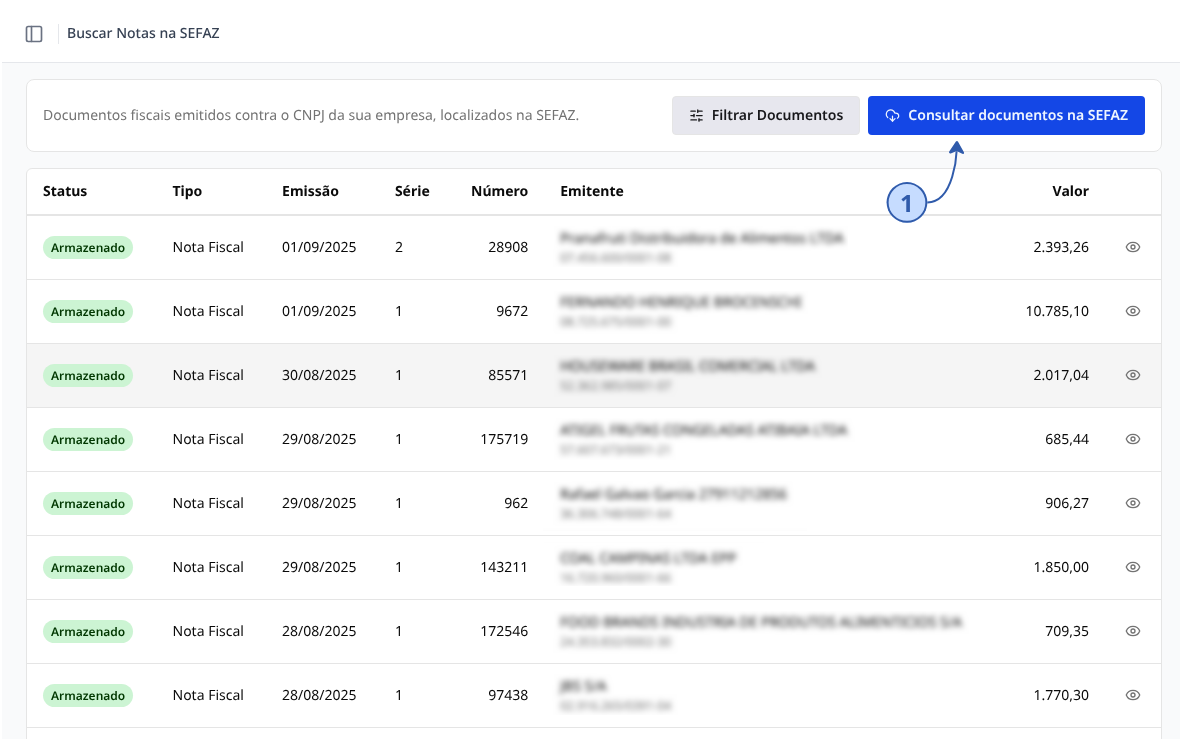
- Acesse Processos > Buscar Notas na SEFAZ.
- Clique em Consultar documentos na SEFAZ 1.
- Acompanhe o andamento: "Processando N resumo(s) pendente(s) de ciência...", "Buscando documentos na SEFAZ..." e "Buscando documentos na SEFAZ (NSU número)..." conforme as páginas vão sendo lidas.
Ao terminar, o sistema informa o que encontrou — "Documentos localizados na SEFAZ: N resumo(s) de NF-e, N NF-e completa(s), N evento(s)." — ou "Nenhum documento novo foi localizado na SEFAZ." quando não há novidade.
Quando alguma nota nova entra, aparece também: "Ciência da operação enviada automaticamente para N documento(s), os XMLs completos que a SEFAZ ainda não liberou serão baixados na próxima consulta."
Como funciona por trás
A SEFAZ entrega primeiro só um resumo da NF-e (emitente, número, valor, chave). Para liberar o XML completo é preciso registrar a ciência da operação — o NFeLink faz isso sozinho, sem você precisar clicar em nada. Logo depois da ciência ele repete a busca; o que a SEFAZ ainda não tiver liberado vem na consulta seguinte.
A ciência é diferente da manifestação: ela só avisa que você viu a nota, não confirma nem recusa a operação. Veja Manifestação do destinatário.
Na primeira busca de uma empresa, o sistema processa apenas os documentos mais recentes (os últimos 500 da fila da SEFAZ) — o histórico anterior a isso não é baixado.
A situação de cada documento
A coluna Status da tela de busca mostra em que ponto o documento está (passe o mouse para ver a explicação):
- Ciência pendente — "A SEFAZ ainda não aceitou a ciência da operação deste documento, uma nova tentativa será feita automaticamente na próxima consulta".
- Aguardando a SEFAZ — "A ciência da operação já foi enviada, o XML completo será baixado na próxima consulta".
- Armazenado — "XML completo armazenado". É o documento pronto, já visível na aba Notas Recebidas.
- Fora do prazo — "O prazo para obter o XML completo deste documento expirou, somente o resumo está disponível".
O prazo para obter o XML completo é de 10 dias contados da emissão da nota. Passado esse prazo, o NFeLink guarda o resumo, que aparece na lista com o tipo Res Nfe. Nesse caso o detalhamento abre com o aviso "Este documento é apenas o resumo da NF-e. O prazo para manifestar a ciência da operação expirou sem que o XML completo fosse obtido da SEFAZ, portanto somente os dados abaixo estão disponíveis." — o XML completo você só consegue pedindo ao emitente.
Além das notas, a busca também traz os eventos ligados a elas (cancelamentos e cartas de correção do fornecedor). Um cancelamento recebido marca automaticamente a nota como cancelada.
O ícone de olho no fim da linha abre o detalhamento — ele aparece só nos documentos já gravados no sistema (Armazenado ou Fora do prazo). Para localizar um documento específico, clique em Filtrar Documentos e use chave de acesso, data de emissão, número, CPF/CNPJ ou nome do emitente.
O que fazer com as notas recebidas
Acesse Notas Fiscais e abra a aba Notas Recebidas. A coluna que na aba Notas Emitidas mostra o destinatário aqui mostra o Emitente — quem emitiu a nota contra você.
- Clique na linha para abrir o detalhamento completo (emitente, produtos, impostos, eventos). Em Dados do recebimento, a origem aparece como Download Automático.
- Use o menu de ações da linha para Baixar XML e Baixar PDF da DANFE. Documentos com apenas o resumo (Res Nfe) não geram PDF.
- Emitir Manifestação do Destinatário, no topo do detalhamento, registra sua posição sobre a nota — veja Manifestação do destinatário.
- O botão Buscar notas na SEFAZ, na barra superior, leva direto para a tela de busca.
Os filtros e o download em lote funcionam igual aos das notas emitidas — veja Consultar notas e baixar XML e DANFE.
🛠️ Resolução de problemas
- "Nenhum documento localizado. Utilize o botão "Consultar documentos na SEFAZ" para buscar os documentos emitidos contra o CNPJ da sua empresa.": a tela de busca ainda está vazia. Rode a consulta pelo botão; se houver filtro aplicado, clique antes em Limpar filtros.
- "Para evitar rejeição de Consumo Indevido, é necessário aguardar um intervalo de 1 hora para realizar uma nova consulta. Sua próxima consulta poderá ser feita a partir das 'HH:mm'.": a SEFAZ limita a frequência das consultas e bloqueou a sua por excesso de tentativas. Espere até o horário indicado na mensagem e tente de novo.
- "A SEFAZ rejeitou a consulta de documentos: código - motivo": o texto após o traço é o motivo devolvido pela SEFAZ. Tente novamente mais tarde; se persistir, acione o suporte com o código.
- "Sua empresa ainda não possui um certificado digital configurado no sistema. Antes de testar a comunicação com a SEFAZ você precisa configurar seu certificado.": a busca é feita com o certificado da empresa. Veja Certificado digital.
- "mensagem da busca Atenção: N documento(s) retornado(s) pela SEFAZ não puderam ser processados e foram descartados, entre em contato com o suporte.": o restante da busca foi concluído normalmente; apenas alguns documentos não puderam ser lidos. Acione o suporte informando a data e a hora da consulta.
- Aviso "Sua empresa está em HOMOLOGAÇÃO, a busca de documentos será feita no ambiente de homologação da SEFAZ.": no ambiente de homologação não existem notas reais, então a busca volta vazia. Ajuste em Dados da minha empresa.
- A nota do fornecedor não aparece: só chegam documentos emitidos para o CNPJ da empresa aberta no momento e emitidos depois que sua empresa começou a usar o NFeLink. Confira também se a nota tem menos de 10 dias — depois disso só vem o resumo. Se você tem acesso a mais de uma empresa, troque a empresa no topo do menu lateral.
- O documento aparece em Buscar Notas na SEFAZ mas não na aba Notas Recebidas: ele ainda está com status Ciência pendente ou Aguardando a SEFAZ. Rode a consulta de novo mais tarde — a aba Notas Recebidas só mostra o que já foi armazenado.
- Baixei o XML mas ele não tem os produtos da nota: o documento é do tipo Res Nfe e o arquivo guardado é o resumo, não a NF-e inteira. O XML completo precisa ser pedido ao emitente.