Appearance
Cadastro de clientes
O cliente é o destinatário da nota fiscal. Cadastre-o uma vez e, na hora de emitir, é só selecioná-lo — o sistema copia os dados para a nota. Você precisa ter pelo menos um cliente cadastrado para conseguir emitir.
Cadastrar um cliente
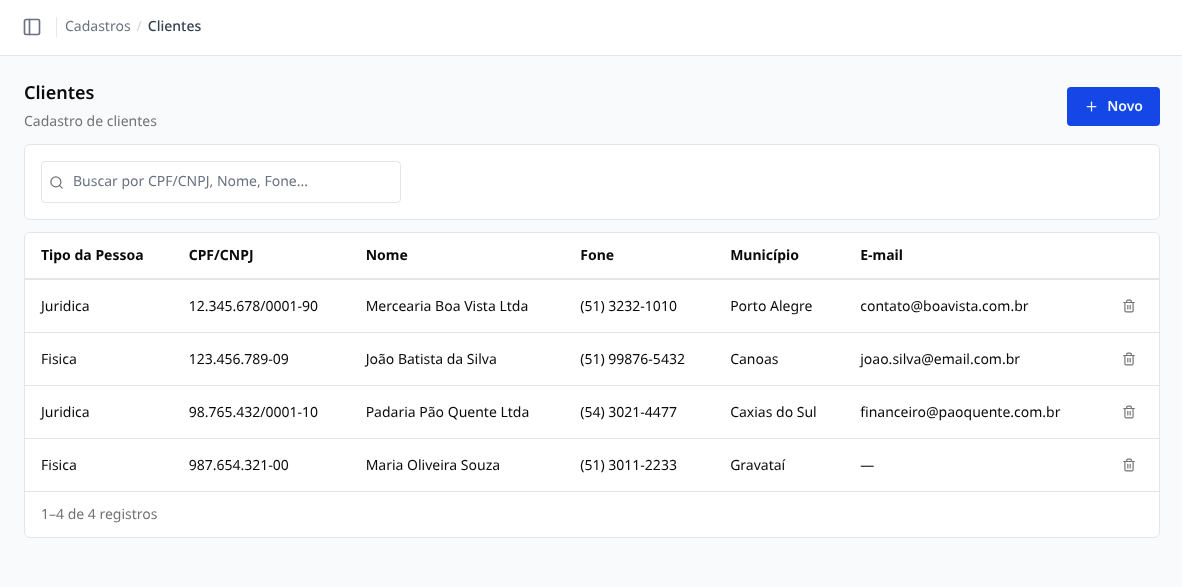
- Acesse Cadastros > Clientes.
- Clique em Novo.
- Preencha a ficha (detalhes abaixo) e clique em Salvar.
O que preencher
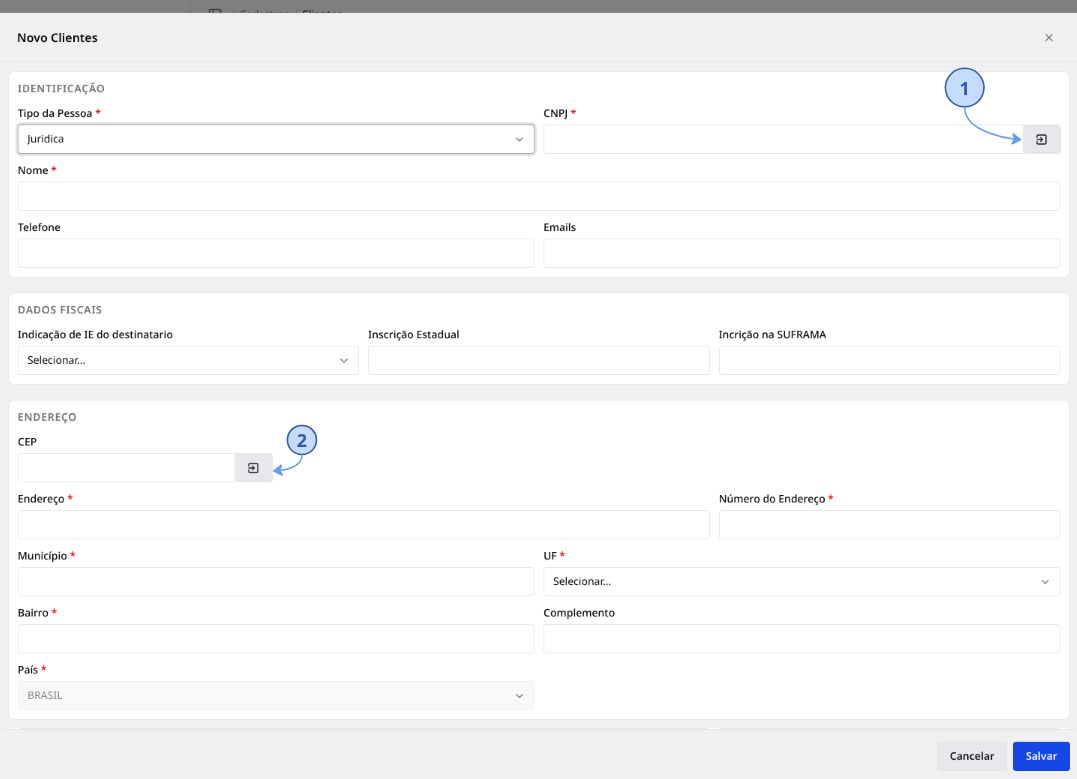
Identificação
- Tipo da Pessoa — escolha Fisica (pessoa física, com CPF), Juridica (empresa, com CNPJ) ou Estrangeiro (cliente de fora do Brasil, sem CPF/CNPJ). O campo seguinte muda de nome e de máscara conforme a escolha.
- CPF / CNPJ / Inscrição — o documento do cliente. O sistema confere se o CPF ou o CNPJ é válido; para Estrangeiro ele aceita qualquer identificação, que sai na nota como identificação do estrangeiro.
- Ao escolher Juridica, aparece um botão de busca ao lado do CNPJ 1: digite o CNPJ, clique nele e o sistema preenche sozinho razão social, inscrição estadual, endereço completo e telefone.
- Nome — nome da pessoa ou razão social da empresa.
- Telefone e Emails — opcionais, mas importantes: é para o e-mail informado aqui que o sistema envia automaticamente a DANFE (PDF) e o XML assim que a nota é autorizada. Para mais de um destinatário, separe os endereços com ponto e vírgula (
;).
Dados Fiscais
- Indicação de IE do destinatario — diz se o cliente paga ICMS. É o que mais gera rejeição na SEFAZ, então confirme com seu contador em caso de dúvida. O campo é opcional nesta tela, mas obrigatório na nota: se ficar em branco, a emissão trava até você preenchê-lo.
- Contribuinte ICMS — empresa inscrita na Secretaria da Fazenda. Neste caso preencha a Inscrição Estadual, que só vai para a nota nesta situação.
- Contribuinte isento — empresa sem inscrição estadual (dispensada pelo estado).
- Não contribuinte — o caso mais comum de pessoa física e de empresas que não comercializam mercadorias. Quando o cliente é Não contribuinte, o sistema já marca a nota como venda a consumidor final.
- Inscrição Estadual — obrigatória apenas quando a indicação for Contribuinte ICMS; nos demais casos deixe em branco.
- Incrição na SUFRAMA — só para clientes na Zona Franca de Manaus e áreas de livre comércio. Se não for o caso, deixe vazio.
Endereço
- Digite o CEP e clique no botão ao lado 2: endereço, bairro, município e UF são preenchidos automaticamente e o cursor vai para o Número.
- Município é digitado por extenso e conferido contra a lista oficial do IBGE — por isso prefira preencher pelo CEP, para não errar a grafia.
- País fica bloqueado em Brasil. Ele só é liberado quando a UF for EX - Exterior, usada para clientes de fora do país (nesse caso a nota sai com município "EXTERIOR" e sem CEP).
Alterar ou excluir um cliente
- Use a busca no topo da lista para localizar o cliente por CPF/CNPJ, Nome ou Fone.
- Clique sobre a linha para abrir a ficha, ajuste o que precisar e clique em Salvar.
- Para apagar, clique no ícone de lixeira na linha e confirme em Excluir.
Excluir um cliente não afeta as notas já emitidas para ele: cada nota guarda sua própria cópia dos dados do destinatário.
Cadastrar o cliente na hora de emitir
Não precisa sair da nota se o cliente ainda não existe: no bloco Destinatário da emissão há o link Novo cliente, que abre a mesma ficha desta página e já usa o cliente recém-criado na nota. Veja Emitir uma NF-e.
Na emissão pelo WhatsApp, porém, a IA só emite para clientes já cadastrados — ela procura pelo nome, CPF ou CNPJ que você informar.
🛠️ Resolução de problemas
- "Registro duplicado. Esse registro já existe no sistema.": já existe um cliente com esse mesmo CPF/CNPJ na sua empresa. Localize-o pela busca e edite o cadastro existente em vez de criar outro.
- "CPF inválido." / "CNPJ inválido.": o número digitado não passa na verificação dos dígitos. Confira o documento — não basta ter a quantidade certa de dígitos.
- "CNPJ não localizado": a consulta automática não encontrou esse CNPJ na base pública. Confira o número ou preencha os dados manualmente.
- "CNPJ deve conter 14 caracteres" / "Informe o CNPJ para busca": você clicou no botão de busca antes de digitar o CNPJ completo.
- "CEP não localizado": o CEP não foi encontrado na consulta. Confira os 8 dígitos ou preencha o endereço manualmente.
- "O município 'X' na UF 'Y' não existe": o nome do município não confere com a lista do IBGE ou está na UF errada (atenção a acentos e abreviações). Corrija usando a busca pelo CEP.
- "Campo obrigatório": o campo em destaque precisa ser preenchido. São obrigatórios: Tipo da Pessoa, o documento, Nome, Endereço, Número, Bairro, Município e UF.
- "Selecione um país diferente do Brasil quando a UF for "EX - Exterior".": você marcou a UF como exterior mas deixou o País em Brasil. Escolha o país do cliente.
- "Alguns valores obrigatórios não estão preenchidos. Clique em "Editar detalhes do destinatário" para corrigir.": aviso exibido na emissão quando o cliente selecionado está com algum campo obrigatório vazio — quase sempre a Indicação de IE do destinatario ou a Inscrição Estadual de um cliente marcado como Contribuinte ICMS.
- Cliente não recebeu a nota por e-mail: o campo Emails do cadastro provavelmente está vazio ou errado — a nota é enviada para o e-mail que estava gravado no cliente no momento da emissão. Veja Cliente não recebeu a nota.