Appearance
Cadastro de produtos
Os produtos são os itens que você lança nas suas notas. Cadastrando o produto uma vez, ele passa a ser encontrado pela busca na hora de emitir e leva para a nota a descrição, o NCM, a unidade, o preço e os impostos definidos aqui — sem redigitar tudo a cada nota.
Só o bloco Identificação é obrigatório. Os blocos de impostos são opcionais, mas quanto mais completos, menos ajustes você faz em cada nota.
Passo a passo
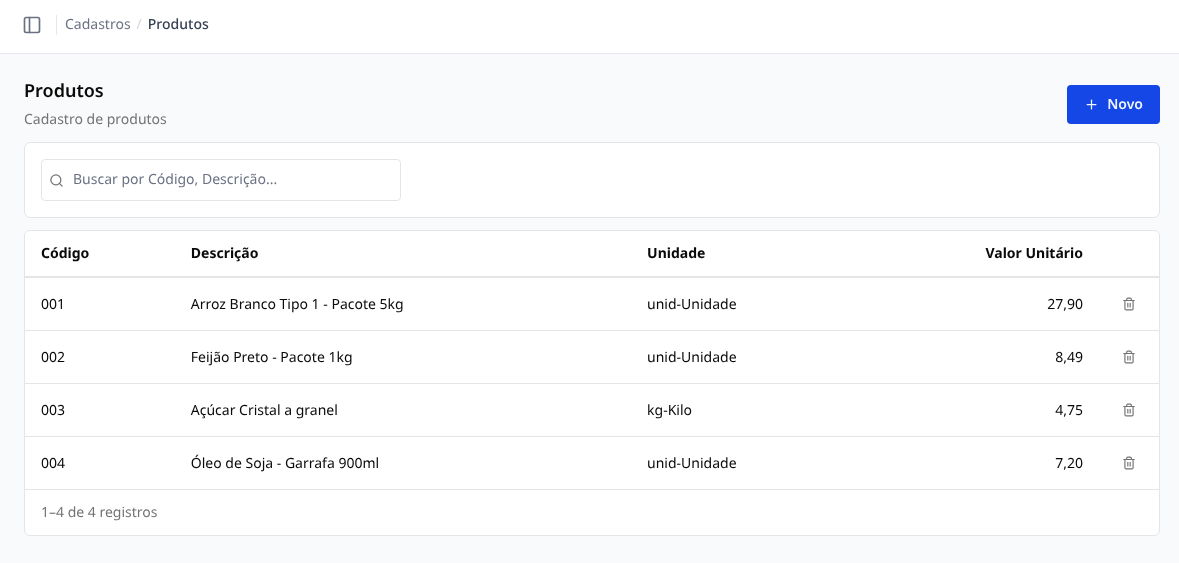
- Acesse Cadastros > Produtos.
- Clique em Novo — o formulário abre em um painel lateral.
- Preencha os campos (veja abaixo o que significa cada um).
- Clique em Salvar.
Para alterar um produto, clique sobre a linha dele na lista. Para excluir, use o ícone de lixeira no fim da linha e confirme em Excluir. O campo de busca no topo procura por Código e Descrição.
Identificação
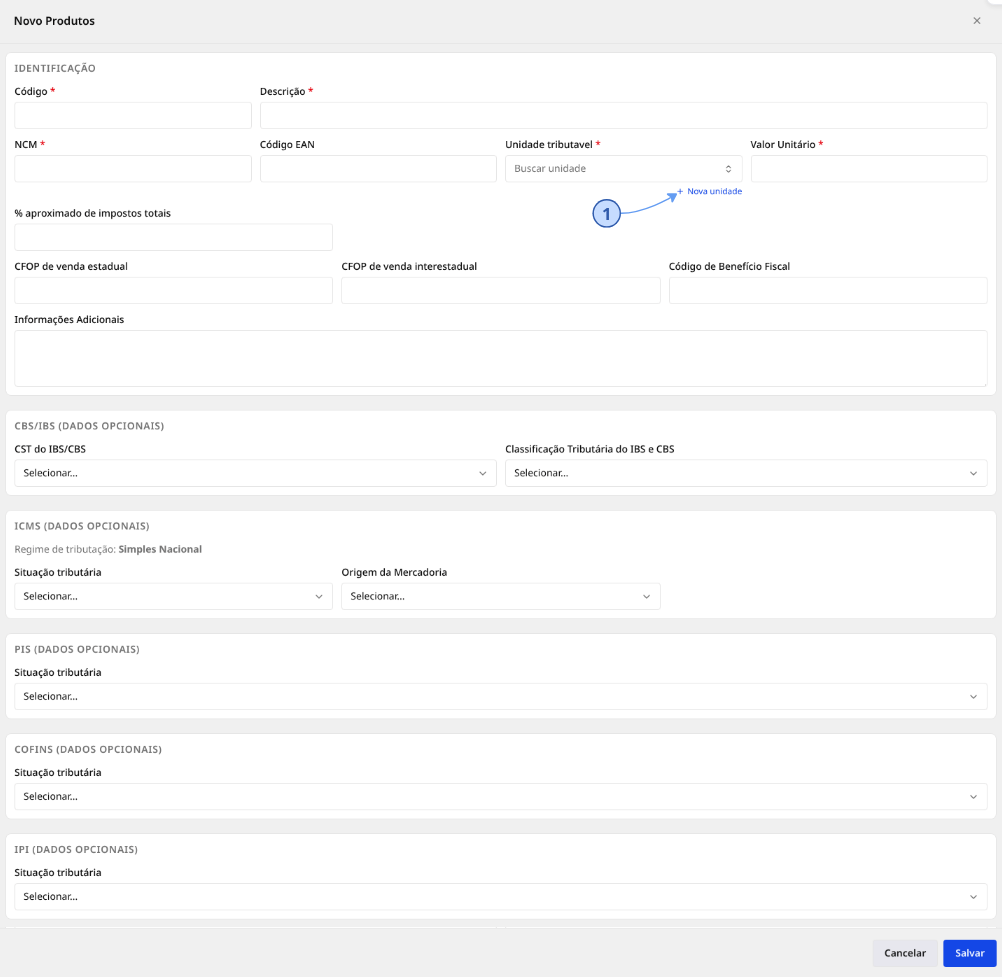
- Código — seu código interno do produto, até 15 caracteres. Não pode se repetir dentro da mesma empresa.
- Descrição — o nome do produto do jeito que sai impresso na nota, até 120 caracteres. Descreva a mercadoria de verdade (ex.: "Camiseta malha algodão M"); descrições genéricas costumam ser questionadas na fiscalização.
- NCM — os 8 dígitos da Nomenclatura Comum do Mercosul, que classificam a mercadoria para o fisco. É obrigatório na NF-e e é o que define boa parte da tributação — confirme com seu contador ou consulte a tabela oficial. Ao lançar o produto na nota, o sistema usa os 8 primeiros dígitos numéricos do que estiver aqui.
- Código EAN — o código de barras (GTIN) do produto, quando existir. Só preencha se for o código de barras real da mercadoria; se não tiver, deixe em branco.
- Unidade tributavel — a unidade em que o produto é vendido (UN, KG, CX, PC...). Digite parte do código ou da descrição para buscar. Se a unidade ainda não existir, clique em Nova unidade 1 e cadastre na hora, sem sair da tela. Veja Cadastro de unidades.
- Valor Unitário — o preço de venda. É apenas a sugestão que aparece quando você adiciona o produto na nota; dá para alterar o preço em cada nota, sem mexer no cadastro.
- % aproximado de impostos totais — percentual usado para informar o "valor aproximado dos tributos" na nota (Lei da Transparência). O sistema aplica esse percentual sobre o total do item.
- CFOP de venda estadual e CFOP de venda interestadual — o código da operação fiscal usado quando o cliente é do mesmo estado da sua empresa e quando é de outro estado. Se deixar em branco, o sistema usa o CFOP da natureza da operação escolhida na nota; se ela também não tiver, assume 5102 (mesmo estado) ou 6102 (outro estado). Veja Naturezas de operação.
- Código de Benefício Fiscal — o cBenef, exigido por alguns estados quando o produto tem benefício fiscal concedido pela UF. Preencha só se o seu contador indicar o código.
- Informações Adicionais — texto livre que acompanha esse item na nota (até 500 caracteres).
Impostos
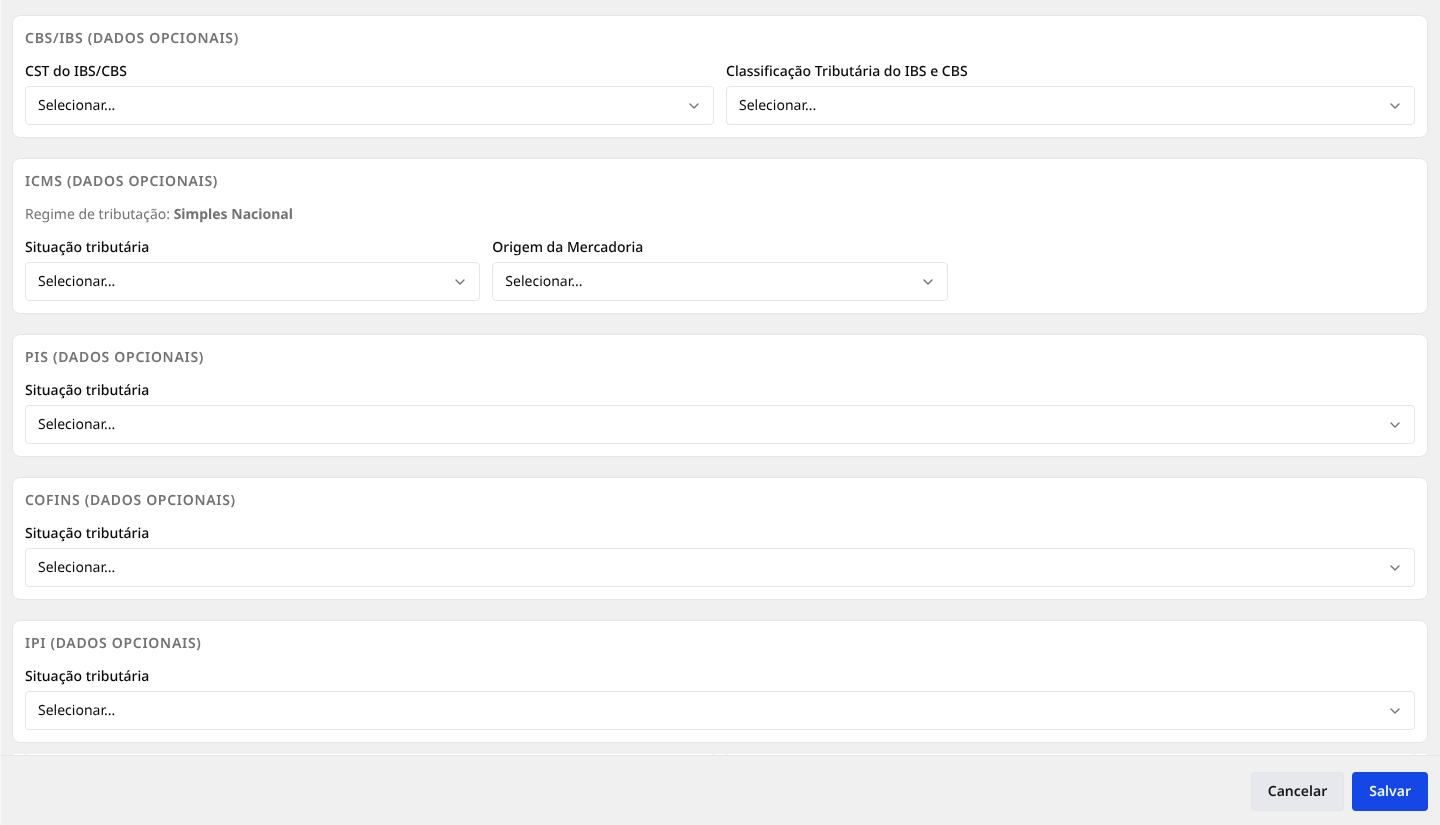
Os blocos CBS/IBS, ICMS, PIS, COFINS e IPI trazem os dados fiscais que serão copiados para o item toda vez que o produto for adicionado a uma nota. São opcionais no cadastro, mas é a SEFAZ que confere esses números na hora de autorizar — na dúvida, confirme com seu contador.
- Situação tributária (CST/CSOSN do ICMS) — a lista já vem filtrada pelo Regime de tributação da sua empresa, mostrado logo acima do campo. Ao escolher a situação, a tela exibe só os campos que aquele código exige: Modalidade da BC, Alíquota do ICMS, % de Redução da BC e, nos CSTs com substituição tributária, o bloco ICMS ST (Modalidade da BC do ICMS ST, % redução da BC ICMS ST, % margem de valor adic. ICMS ST e Alíquota do ICMS ST).
- Origem da Mercadoria — indica se a mercadoria é nacional ou importada. Se ficar em branco, a nota assume "0-Nacional exceto as indicadas nos códigos 3, 4, 5 e 8".
- CST do IBS/CBS e Classificação Tributária do IBS e CBS — campos da reforma tributária. Preencha apenas se o seu contador orientou; as opções de classificação mudam conforme o CST escolhido.
- PIS, COFINS e IPI — escolha a Situação tributária de cada um. Conforme o código escolhido aparecem o Tipo de cálculo (Alíquota ou Valor por Unidade) e o campo de alíquota ou valor por unidade.
Os dados fiscais são copiados para o item no momento em que ele é adicionado à nota. Alterar o cadastro do produto depois não muda notas já emitidas nem itens já lançados.
🛠️ Resolução de problemas
- "Campo obrigatório": falta preencher um dos campos obrigatórios — Código, Descrição, NCM, Unidade tributavel e Valor Unitário. Eles são os marcados com o asterisco vermelho.
- "Registro duplicado. Esse registro já existe no sistema.": já existe outro produto seu com esse Código. Use um código diferente ou edite o produto que já está cadastrado.
- "Nenhum registro encontrado.": nenhum produto corresponde ao que você digitou na busca — a busca considera apenas Código e Descrição. Limpe o campo para ver a lista completa.
- "Cadastrar ao menos um produto": pendência exibida na emissão. É preciso ter pelo menos um produto cadastrado nesta tela antes de emitir a primeira nota.
- A unidade não aparece na busca: ela ainda não foi cadastrada. Use o link Nova unidade no próprio formulário ou vá em Cadastro de unidades.
- "Você tem alterações não salvas. Deseja sair sem salvar?": você fechou o formulário sem salvar. Clique em Continuar editando para voltar e salvar, ou em Descartar para perder o que foi digitado.
- A nota foi rejeitada por causa do NCM: o NCM precisa ter 8 dígitos e existir na tabela oficial. Corrija o cadastro do produto e lance o item novamente na nota.