Appearance
Consultar notas e baixar XML e DANFE
Todas as notas transmitidas ficam guardadas no NFeLink. Esta página mostra como encontrá-las, entender a situação de cada uma e baixar o XML e a DANFE em PDF.
A lista de notas
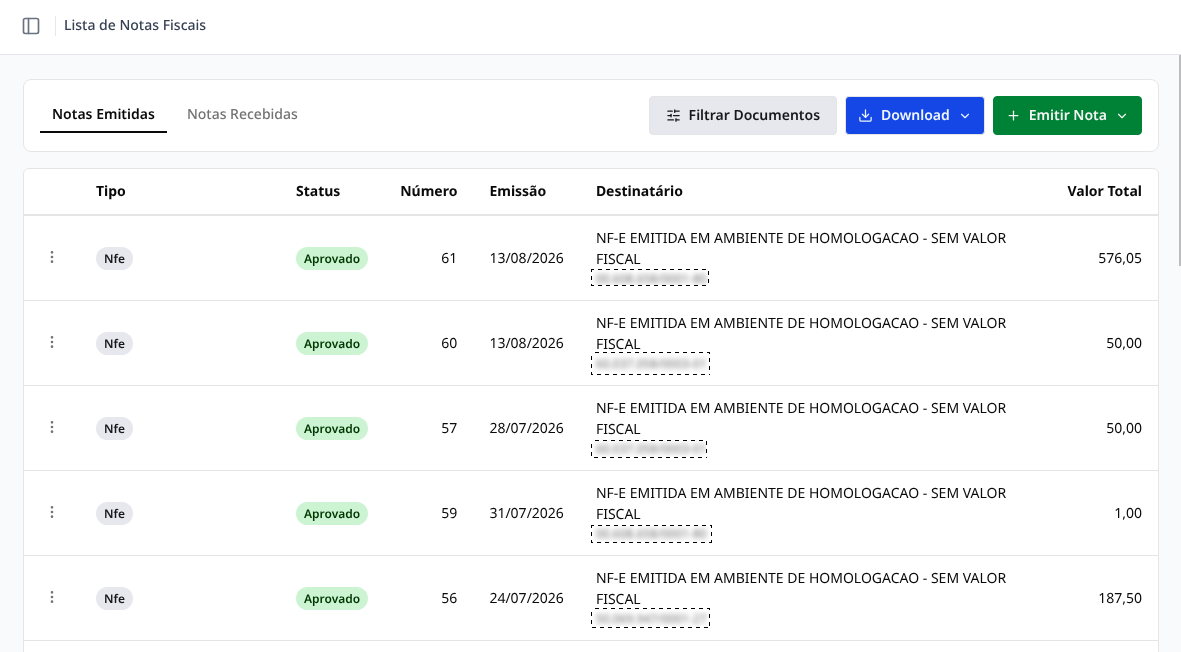
- Acesse Notas Fiscais no menu lateral.
- A aba Notas Emitidas traz as notas da sua empresa; a aba Notas Recebidas traz os documentos emitidos por terceiros contra o seu CNPJ.
- As notas vêm da mais recente para a mais antiga, 20 por página — use a paginação no rodapé da tabela.
- Cada linha mostra Tipo, Status, Número, Emissão, Destinatário e Valor Total. Passe o mouse sobre o Status para ver o código e o motivo devolvidos pela SEFAZ.
- Clique na linha para abrir o detalhamento do documento. Se a linha for uma nota em digitação, o clique reabre a tela de emissão para você continuar de onde parou.
Quando nenhuma nota atende à busca, a tabela mostra "Nenhuma nota encontrada.".
Situações da nota
O que aparece na coluna Status:
- Em digitação — nota começada e ainda não transmitida (aparece só na aba Notas Emitidas, e some quando você aplica um filtro). Ainda não existe para a SEFAZ; não tem XML nem DANFE.
- Aprovado — nota autorizada pela SEFAZ. É a única situação que tem DANFE.
- Rejeitado — a SEFAZ recusou a nota. Tem XML (o do envio), não tem DANFE; o motivo aparece no tooltip do status e no campo Status do processamento do detalhamento.
- Falha / Erro — o envio não chegou a ser concluído (falha de comunicação ou erro no processamento).
- Aguardando — o retorno da SEFAZ ainda não foi confirmado.
- Cancelado — nota que foi autorizada e depois cancelada. O XML e a DANFE continuam disponíveis.
Filtrar documentos
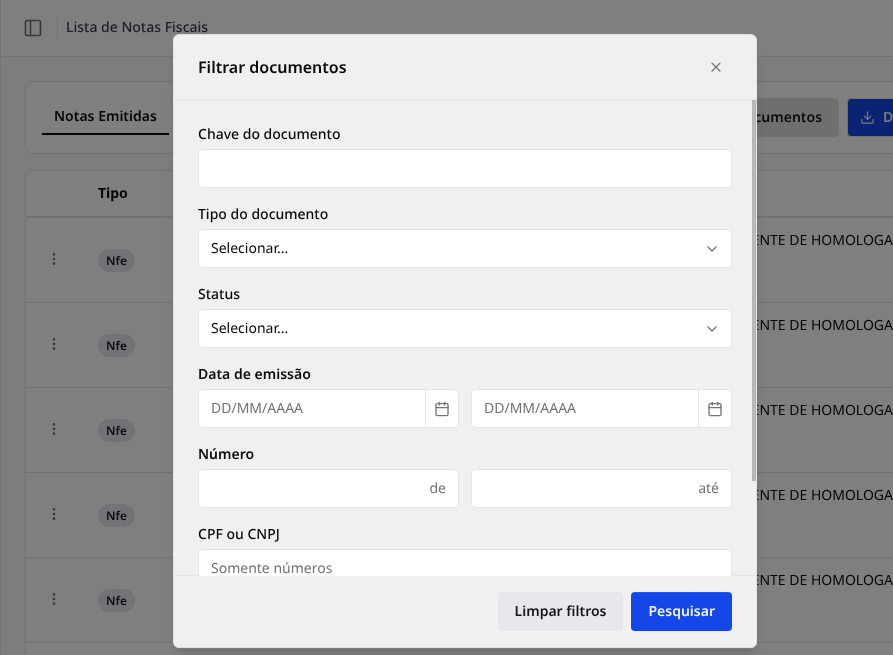
Clique em Filtrar Documentos e preencha o que precisar:
- Chave do documento — precisa ser a chave completa, com os 44 dígitos; não funciona com parte da chave.
- Tipo do documento — NF-e, Eventos da NF-e, Cancelamento de NF-e, Inutilização de NF-e, CT-e, MDF-e e os demais documentos armazenados.
- Status — Aprovado, Rejeitado, Falha ou Erro.
- Data de emissão e Número — informe o intervalo de/até; preenchendo só um dos lados o sistema usa o mesmo valor nos dois.
- CPF ou CNPJ e Nome — busca por parte do texto, então "silva" já encontra "Comercial Silva Ltda".
Clique em Pesquisar para aplicar. Enquanto houver filtro, a tela mostra "Exibindo documentos com o filtro aplicado." — clique em Limpar filtros (na faixa ou dentro da janela) para voltar à lista completa.
Baixar o XML e a DANFE de uma nota
Na lista, clique no menu de ações da linha 1:
- Baixar XML — disponível para notas aprovadas e rejeitadas. O arquivo é salvo como
nota-<número>.xml. - Baixar PDF — abre a DANFE em uma nova aba do navegador; de lá você imprime ou salva. Só aparece em notas aprovadas.
- Duplicar nota — cria uma nova nota já com os dados desta, para você ajustar e emitir.
- Em notas em digitação o menu traz apenas Excluir nota, que pede a confirmação "Deseja realmente excluir esta nota em digitação?".
O mesmo download está no detalhamento da nota, no botão Download > Arquivo XML ou Documento em PDF.
Baixar várias notas de uma vez
Use o botão Download da barra superior. Ele baixa um arquivo documentos.zip com todas as notas aprovadas que estão no filtro aplicado no momento — por isso, filtre o período antes (por exemplo, o mês inteiro) e depois escolha:
- Arquivos XML aprovados — até 1000 documentos por vez.
- PDF — até 100 documentos por vez.
- Arquivos XML aprovados + PDF — até 100 documentos por vez.
Detalhamento e reenvio por e-mail
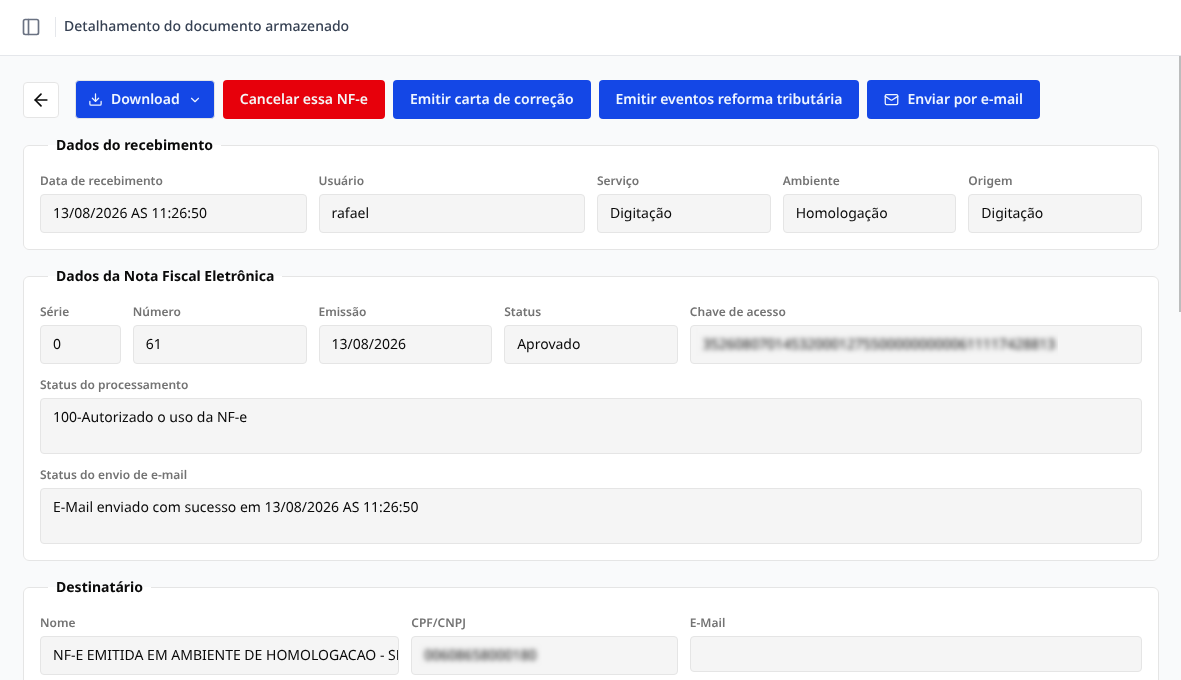
Ao clicar em uma nota abre-se a tela Detalhamento do documento armazenado, com Dados do recebimento, Dados da Nota Fiscal Eletrônica (série, número, emissão, status, chave de acesso e Status do processamento), Destinatário, Emitente, Produtos e Dados do processamento da SEFAZ. Clique em Detalhar, na linha de um produto, para ver os impostos daquele item.
Para mandar a nota ao cliente de novo, clique em Enviar por e-mail (disponível em notas aprovadas). A janela Enviar documento por e-mail já vem com o e-mail do destinatário; para vários endereços, separe por ponto e vírgula (😉 e clique em Enviar e-mail. Ao terminar aparece "E-mail enviado com sucesso." — o campo Status do envio de e-mail do detalhamento continua mostrando a data do envio automático da emissão, não a do reenvio.
🛠️ Resolução de problemas
- "Nenhuma nota encontrada.": não há documentos na aba/página atual com o filtro aplicado. Clique em Limpar filtros e confira também se você está na aba certa (Notas Emitidas x Notas Recebidas).
- A nota em digitação sumiu da lista: notas em digitação não entram no resultado de nenhum filtro. Limpe os filtros que elas voltam ao topo da primeira página.
- Não encontro a nota pela chave: o campo Chave do documento exige a chave inteira, sem espaços. Se estiver copiando de outro sistema, confira se não veio texto junto.
- Não acho a opção "Cancelado" no filtro Status: o filtro tem apenas Aprovado, Rejeitado, Falha e Erro — notas canceladas continuam sendo Aprovado para a SEFAZ. Localize a nota por número, data ou destinatário e confira o status na coluna da lista.
- A opção "Baixar PDF" não aparece: só notas aprovadas têm DANFE. Notas rejeitadas, em digitação, inutilizações e resumos de NF-e não geram PDF (nesses casos baixe o XML).
- "XML não disponível para este documento." / "XML do documento não disponível para gerar o PDF.": o documento está armazenado sem o arquivo XML (comum em resumos recebidos da SEFAZ que ainda não foram baixados por inteiro). Acione o suporte se for uma nota emitida por você.
- "Nenhum documento aprovado encontrado para o filtro informado.": o download em lote leva só notas aprovadas. Ajuste o filtro — provavelmente o período escolhido só tem notas rejeitadas ou canceladas.
- "Você deve fazer download de no máximo 1000 XML por vez.": reduza o intervalo de datas e faça o download em partes.
- "Você deve fazer download de até 100 PDF's por vez.": o limite para PDF é bem menor que o de XML; baixe por quinzena ou por semana.
- "Tipo de documento sem geração de PDF.": esse tipo de documento não tem impressão própria (por exemplo, inutilização). Use o XML.
- "Informe ao menos um e-mail de destino." / "E-mail(s) inválido(s): ...": preencha o campo da janela de envio e confira a digitação dos endereços, separados por ponto e vírgula.
- "Não foi possível enviar o e-mail. Motivo: ...": a mensagem traz o motivo devolvido pelo servidor de e-mail. Confirme o endereço do destinatário e tente novamente.
- "Somente documentos aprovados podem ser enviados por e-mail.": notas rejeitadas ou em digitação não podem ser enviadas ao cliente.
- "Documento não encontrado.": a nota não pertence à empresa que está aberta no momento. Se você tem acesso a mais de uma empresa, troque a empresa no topo do menu lateral e repita a busca.
Para emitir uma nova nota, veja Emitir uma NF-e.