Appearance
Cadastro de transportadoras
A transportadora é quem leva a mercadoria. Cadastre-a uma vez e, na hora de emitir, basta selecioná-la no bloco Frete / Transporte — o sistema copia os dados dela para a nota.
É um cadastro opcional: você só precisa dele quando a nota tem transporte por terceiros. Notas sem frete (modalidade Sem Ocorrência de Transporte) não usam transportadora nenhuma.
Cadastrar uma transportadora
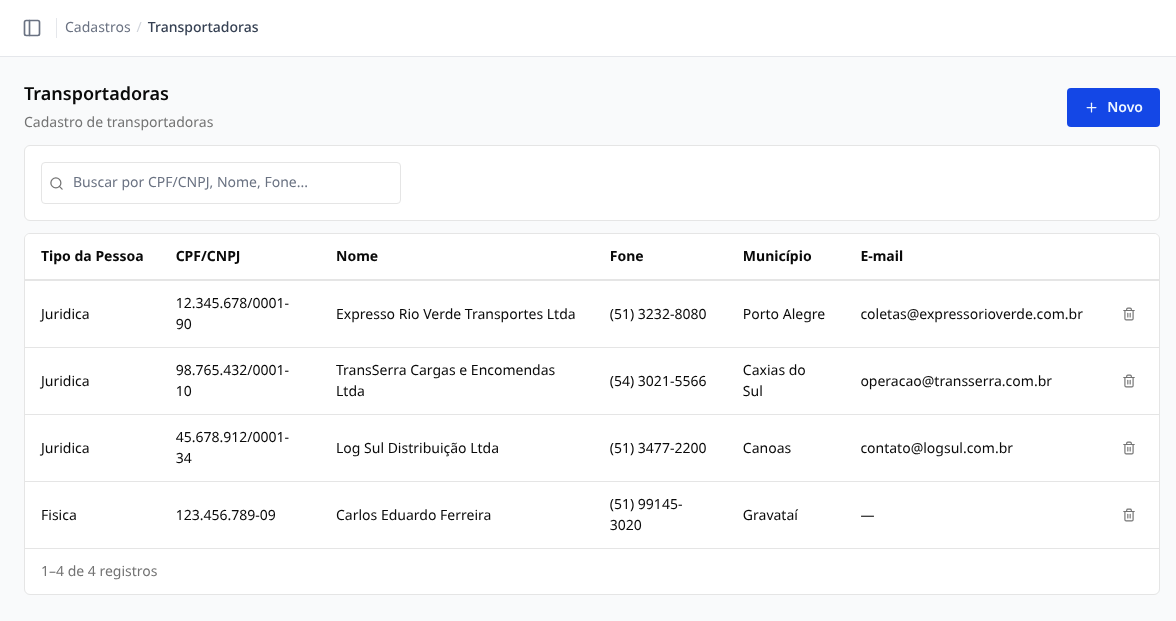
- Acesse Cadastros > Transportadoras.
- Clique em Novo.
- Preencha a ficha (detalhes abaixo) e clique em Salvar.
O que preencher
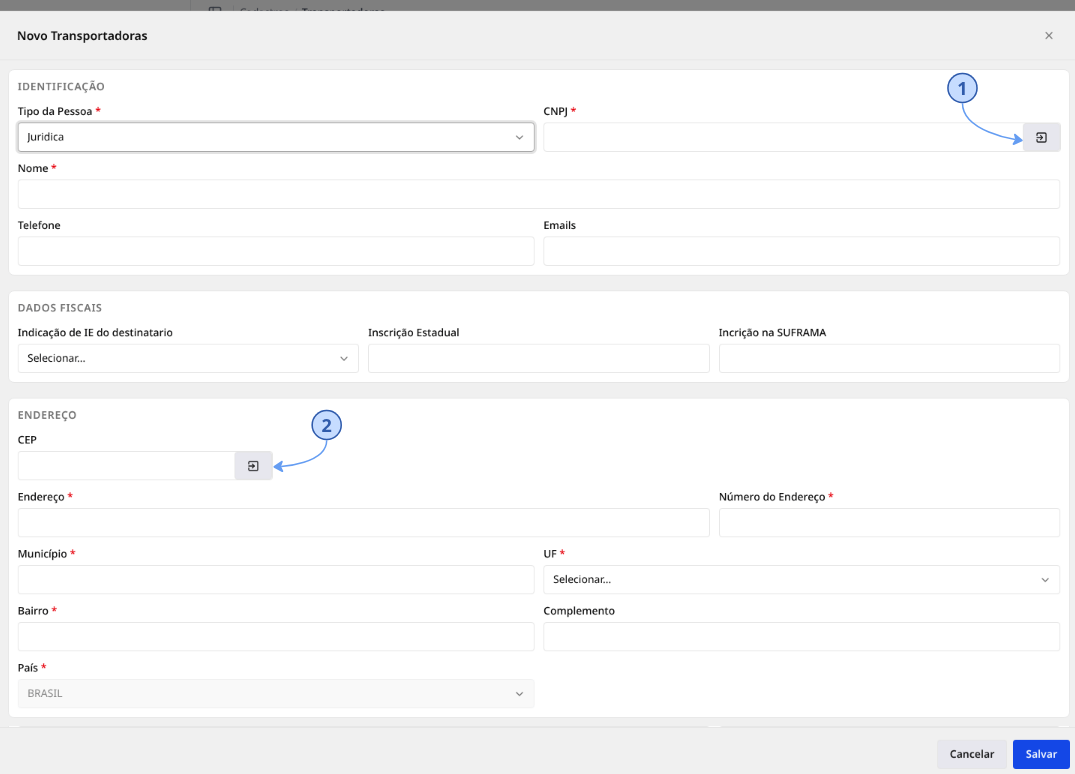
Identificação
- Tipo da Pessoa — Juridica no caso mais comum (empresa transportadora, com CNPJ), Fisica para o transportador autônomo (com CPF) ou Estrangeiro. O campo seguinte muda de nome e de máscara conforme a escolha.
- CPF / CNPJ / Inscrição — o documento da transportadora. O sistema confere os dígitos do CPF ou do CNPJ.
- Com Juridica selecionado, aparece um botão de busca ao lado do CNPJ 1: digite o CNPJ, clique nele e o sistema preenche sozinho razão social, inscrição estadual, endereço completo e telefone.
- Nome — razão social da empresa ou nome do transportador. É o que sai impresso na DANFE.
- Telefone e Emails — opcionais e apenas para o seu controle: não vão para a nota.
Dados Fiscais
- Inscrição Estadual — a IE da transportadora. Preencha quando ela tiver; é levada para a nota.
- Indicação de IE do destinatario e Incrição na SUFRAMA — são campos da ficha compartilhada com o cadastro de clientes e não são usados no frete. Pode deixar em branco.
Endereço
- Digite o CEP e clique no botão ao lado 2: endereço, bairro, município e UF são preenchidos automaticamente e o cursor vai para o Número.
- Município é digitado por extenso e conferido contra a lista oficial do IBGE — por isso prefira preencher pelo CEP, para não errar a grafia.
- País fica bloqueado em Brasil. Só é liberado quando a UF for EX - Exterior.
Da ficha, a nota recebe apenas Tipo da Pessoa, CPF/CNPJ, Nome, Inscrição Estadual, Endereço com o número e Município. CEP, bairro, complemento, telefone e e-mail ficam só no cadastro.
Alterar ou excluir uma transportadora
- Use a busca no topo da lista para localizar por CPF/CNPJ, Nome ou Fone.
- Clique sobre a linha para abrir a ficha, ajuste o que precisar e clique em Salvar.
- Para apagar, clique no ícone de lixeira na linha e confirme em Excluir.
Excluir uma transportadora não afeta as notas já emitidas: cada nota guarda sua própria cópia dos dados do transporte, sem vínculo com o cadastro.
Usar a transportadora na nota
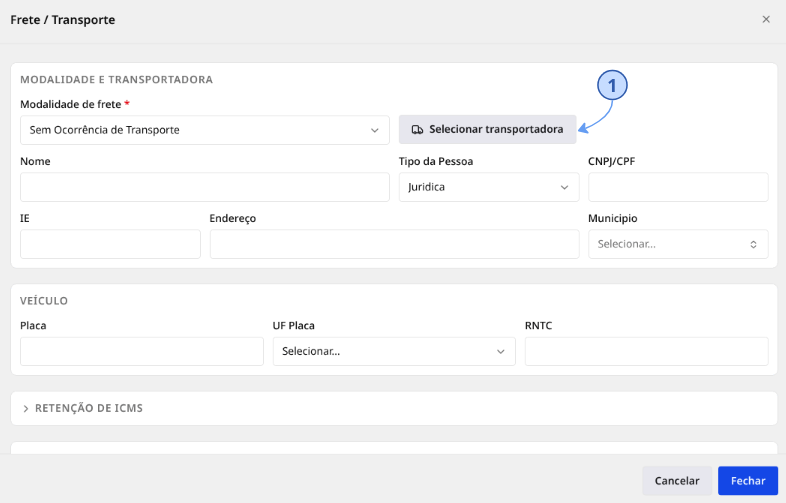
- No bloco Frete / Transporte da emissão, escolha a Modalidade de frete e clique em Editar detalhes do Frete.
- No topo da janela, clique em Selecionar transportadora 1 e procure pelo nome ou pelo CPF/CNPJ.
- Os dados da transportadora são copiados para a nota, e você ainda pode ajustá-los ali sem mexer no cadastro.
Placa, UF Placa, RNTC, reboques e volumes não fazem parte do cadastro — eles mudam a cada viagem e são informados nessa mesma janela, nota a nota. Veja Emitir uma NF-e.
Na emissão pelo WhatsApp, a IA sempre gera a nota como Sem Ocorrência de Transporte: para informar transportadora, edite a nota na tela de digitação.
🛠️ Resolução de problemas
- "Registro duplicado. Esse registro já existe no sistema.": já existe outra transportadora sua com esse mesmo CPF/CNPJ. Localize-a pela busca e edite o cadastro existente. O mesmo documento pode existir ao mesmo tempo como cliente e como transportadora — são cadastros separados.
- "CPF inválido." / "CNPJ inválido.": o número digitado não passa na verificação dos dígitos. Confira o documento.
- "CNPJ não localizado": a consulta automática não encontrou esse CNPJ na base pública. Confira o número ou preencha os dados manualmente.
- "CNPJ deve conter 14 caracteres" / "Informe o CNPJ para busca": você clicou no botão de busca antes de digitar o CNPJ completo.
- "CEP não localizado": o CEP não foi encontrado. Confira os 8 dígitos ou preencha o endereço manualmente.
- "O município 'X' na UF 'Y' não existe": o nome do município não confere com a lista do IBGE ou está na UF errada (atenção a acentos e abreviações). Corrija usando a busca pelo CEP.
- "Campo obrigatório": o campo em destaque precisa ser preenchido. São obrigatórios: Tipo da Pessoa, o documento, Nome, Endereço, Número, Bairro, Município e UF.
- "Selecione um país diferente do Brasil quando a UF for "EX - Exterior".": você marcou a UF como exterior mas deixou o País em Brasil. Escolha o país da transportadora.
- "Nenhum registro encontrado.": nenhuma transportadora corresponde ao que você digitou — a busca considera apenas CPF/CNPJ, Nome e Fone. Limpe o campo para ver a lista completa.
- "Você tem alterações não salvas. Deseja sair sem salvar?": você fechou a ficha sem salvar. Clique em Continuar editando para voltar e salvar, ou em Descartar para perder o que foi digitado.
- "Transportadora não encontrada": a transportadora selecionada na nota foi excluída do cadastro. Cadastre-a novamente ou digite os dados direto na janela do frete.
- "Município é obrigatório quando a IE da transportadora for informada.": aviso da emissão. Se a nota tem a IE da transportadora preenchida, o Município do transporte também precisa estar. Preencha o município no cadastro e selecione a transportadora de novo, ou informe-o direto na janela do frete.